Showing posts with label WordPress. Show all posts

Monday, November 5, 2018

Cara Daftar Akun Wordpress Lengkap Dengan Gambar

Cara Membuat Akun Wordpress Gratis


Cara Daftar Akun WordPress Lengkap Dengan Gambar Cara Daftar Akun WordPress Lengkap Dengan Gambar


Cara Membuat Blog Wordpress - Dengan berkembangnya teknologi ketika ini kita sangat diuntungkan dalam menciptakan sebuah blog atau website, bahkan banyak platform penyedia layanan untuk menciptakan blog secara gratis.


Blog merupakan salah satu saranya yang sangat cocok bagi siapapun yang ingin mengekspresikan dirinya dalah sebuah halaman public elektronik, bagi para pengusaha, pemilik properti, para penggiat marketing, pebisnis online mempunyai sebuah blog atau website merupakan cara yang cukup ampuh sebagai sarana promosi.

Bagi para blogger diluar sana blog bukan hanya menjadi media untuk berekpresi tanpa menghasilkan apa-apa, dengan berkembangnya teknologi ketika ini blog disulap menjadi sebuah ladang elektronik yang sangat menjanjikan. Dengan memakai akun adsense miliknya google para blogger sanggup mendapatkan laba yang tidak sedikit dengan ketentuan yang di berikan oleh google, kita hanya perlu bersabaran dan ketlatenan serta meluangkan sedikit waktu untuk fokus di blog. Makara bagi para pemula silahkan coba deh buat dan fokus pada blog.

Pada kesempatan yang kemudian saya telah bahas mengenai Cara Install Wordpress di Localhost dan
Cara Praktis Membuat Blog Di Blogger, nah Dibawah ini akan saya bahas bagaimana CARA DAFTAR BLOG DI WORDPRESS, namun sebelum kalian melihat tutorialnya baiknya kau tau dulu apa itu wordress? Sejarah singkat blog wordress? Ada berapa jenis wordpress? Dengan begitu kalian akan memahami sedikit wacana wordress.

Silahkan disimak!!


Apa Itu Wordpress?

Cara Daftar Akun WordPress Lengkap Dengan Gambar Cara Daftar Akun WordPress Lengkap Dengan Gambar


Wordress merupakan salah satu platform penyedia layanan aplikasi website yang sangat terkenal dipakai sebagai blog engine, wordress dibangun denga bahasa pemrograman php dan mysql serta dipakai juga sebagai CMS (Content Management System) software-software merupakan perangkat lunak sumber terbuka. Wordress kini sanggup dimanfaatkan untuk menciptakan blog pribadi, website penjualan (e-commerce/online shop), situs edukasi, kursus online, situs perusahaan (company profile) dll.


Sejarah Singkat WordPress

Cara Daftar Akun WordPress Lengkap Dengan Gambar Cara Daftar Akun WordPress Lengkap Dengan Gambar


Wordpress muncul pertama kali pada tahun 2003 hasil kolaborasi Matt Mullenweg dan Mike Little dua orang inilah pencetus populernya platform blog wordress, dengan banyaknya fitur dan tampilan yang menarik sehingga wordpress berada dipuncak penyedia layanan blog atau web selain blogspot google.

Jenis-jenis Wordpress

Wordress mempunyai 4 jenis alamat yang berbeda diantaranya:
1.    Wordpress.com (versi instan)
2.    Wordpress.org (versi install)
3.    Wordpress MU
4.    WordPress Legacy


Cara Daftar Blog Wordpress

Cara Daftar Akun WordPress Lengkap Dengan Gambar Cara Daftar Akun WordPress Lengkap Dengan Gambar

  • Lalu akan muncul halaman untuk menentukan apakan kau mau menciptakan blog atau website, klik Start with a blog untuk menciptakan blog.

Cara Daftar Akun WordPress Lengkap Dengan Gambar Cara Daftar Akun WordPress Lengkap Dengan Gambar

  • Kemudian pada langkah yang ketiga ini kau tentukan nama atau alamat dari blog yang akan kau buat kalau nama yang akan kau input sudah ada yang punya silahkan isi dengan nama yang lain yang belum ada atau digunakan, terdapat 2 pilihan akun 1 yang free dan 1 yang premium atau berbayar. Pilih saja yang Free.


Cara Daftar Akun WordPress Lengkap Dengan Gambar Cara Daftar Akun WordPress Lengkap Dengan Gambar

  • Setelah kau menentukan nama dari blogMu, kau akan diberikan 4 pilihan menurut kategori (free, personal, premium, business) dengan fitur dan kelebihan yang berbeda-beda dari masing-masing pilihan, sebab ini tutor untuk yang free silahkan pilih Start wirth free.
Cara Daftar Akun WordPress Lengkap Dengan Gambar Cara Daftar Akun WordPress Lengkap Dengan Gambar


  • Langkah selanjutnya, Masukkan akun email yang akan kau daftarkan untuk blog wordressnya.
Cara Daftar Akun WordPress Lengkap Dengan Gambar Cara Daftar Akun WordPress Lengkap Dengan Gambar


  • Setelah langkah-langkah diatas tamat akunmu pun sudah aktif, dengan subdomain yang sudah ada. Klik View My Site untuk melihat blog wordressMu.
Cara Daftar Akun WordPress Lengkap Dengan Gambar Cara Daftar Akun WordPress Lengkap Dengan Gambar


  • Selamat wordpressMu pun sudah jadi.
Cara Daftar Akun WordPress Lengkap Dengan Gambar Cara Daftar Akun WordPress Lengkap Dengan Gambar


  • Eits!! masih ada satu langkah lagi semoga blogmu sanggup digunakan, ialah verifikasi. Klik icon Profile wordpresMu yang ada di kanan atas jendela wordress > klik Icon profile bertanda seru > Ok > kemudian Buka email yang kau daftarkan kemudian klik Confirm Now.
Cara Daftar Akun WordPress Lengkap Dengan Gambar Cara Daftar Akun WordPress Lengkap Dengan Gambar

Cara Daftar Akun WordPress Lengkap Dengan Gambar Cara Daftar Akun WordPress Lengkap Dengan Gambar

Cara Daftar Akun WordPress Lengkap Dengan Gambar Cara Daftar Akun WordPress Lengkap Dengan Gambar


  • Ngomong-ngomong akun wordress pun sudah jadi, untuk melengkapi informasi/settingan standar di wordress menyerupai profile, site title, site tagline, format waktu dll, silahkan jelajahi sendiri.
Cara Daftar Akun WordPress Lengkap Dengan Gambar Cara Daftar Akun WordPress Lengkap Dengan Gambar


  • Begitulah Panduan Cara Membuat Blog Gratis di WordPress yang kali ini saya sampaikan, semoga lebih afdol silahkan kau praktikan sendiri artikel diatas. Semoga panduan yang saya sampaikan pada kesempatan yang baik ini sanggup bermanfaat bagi para pembacanya. Jika ada saran, kritik atau sekedar sharing dari kawan-kawan silahkan berkomentar, saya akan dengan bahagia hati mendapatkan komentar dari kawan-kawan semua.

Wassalamu'alaikum...


Sumber http://waroungtkj.blogspot.com

Cara Konfigurasi Web Server Di Debian 8


Cara Praktis Konfigurasi Web Server di Linux Debian 8


Cara Praktis Konfigurasi Web Server di Linux Debian  CARA KONFIGURASI WEB SERVER DI DEBIAN 8


Langkah – langkah konfigurasi web Server - Bagi para penggiat IT tentunya sudah tidak abnormal lagi dengan yang namanya web server, nah untuk itu disini saya akan menjelaskan sedikit wacana apa itu web server? Apa saja Jenis-jenis web server? Fungsi dari web server, Kelebihan web server apache, serta memperlihatkan tutorialnya berkaitan dengan konfigurasi web server bagi kau yang belum faham apa itu web server, sehingga kau akan mempunyai citra apa itu web server. Monggo disimak!!!


Pengertian Web Server


Cara Praktis Konfigurasi Web Server di Linux Debian  CARA KONFIGURASI WEB SERVER DI DEBIAN 8


Web server merupakan sebuah software yang sanggup memperlihatkan service/layanan  berbasis data serta mempunyai fungsi mendapatkan seruan dari HTTP (port 80) atau HTTPS (port 443) dari clien yang kita kenal dengan nama web browser dan untuk mengirimkan kembali karenanya dalam bentuk halaman web (dokumen HTML). web server akan mengirim data HTML kepada seruan web Browser sehingga akan tampil sebuah halaman website.


Web server yakni sebuah mesin yang dimana didalamnya terdapat aktivitas yang beroperasi dalam medistribusikan/menyalurkan web page ke user, sesuai dengan seruan user. Sehingga nantinya memungkinkan komputer atau user sanggup berkomunikasi satu dengan yang lainnya.


Jenis-Jenis Web Server :


Cara Praktis Konfigurasi Web Server di Linux Debian  CARA KONFIGURASI WEB SERVER DI DEBIAN 8


  • Apache 
  •  Nginx
  • Apache Tomcat
  • Lighttpd
  • Microsoft Internet Information Services (IIS)
  • Litespeed
  • Jigsaw
  • Sun Java System Web Service
  • Zeus Web Server
  • Xitami


Fungsi Web Server


Fungsi utama dari Web server yaitu melaksanakan atau tranfer berkas seruan client/pengguna melalui sebuah protokol komunikasi jaringan. Halaman web yang diminta oleh si client sanggup berupa berkas teks, video, gambar, file dan lain-lain. pemanfaatan web server ini difungsikan untuk mentransfer seluruh aspek atau sumber daya pemberkasan dalam  sebuah halaman web (teks, video, gambar dll)


Salah satu tumpuan dari Web Server yakni Apache. Apache (Apache Web Server – The HTTP Web Server) merupakan web server yang paling terkenal dan paling banyak dipergunakan di Internet ketika ini. Program apache pertama kali diperuntukan untuk sistem operasi berbasis UNIX.


Kelebiahan Web Server apache :


Cara Praktis Konfigurasi Web Server di Linux Debian  CARA KONFIGURASI WEB SERVER DI DEBIAN 8


  • Apache termasuk kedalam kategori freeware (web server gratis).
  • Mudah untuk diinstall.
  • Mampu berjalan pada banyak sekali platform sistem operasi.
  • Mudah untuk melaksanakan konfigurasinya.
  • Mudah dalam menambahkan perangkat lainnya ke dalam web server apachenya.


Konfigurasi Web Server


Pada kesempatan kali ini saya memakai debian 8 untuk mengkonfigurasi web servernya, berbeda dengan windows kita sanggup menjalankan web server hanya dengan mengistall XAPP dan melaksanakan sedikit konfigurasi pada XAMPP yang sanggup dilakukan secara GUI. Disini kita memakai console, jadi silahkan dicermati baik-baik.
Untuk mengkonfigurasi Web Server menggunakan debian ada beberapa package/paket yang harus di install terlebih dahulu, package-package tersebuat diantaranya


  • Apache2
  • Php5
  • Lynx
  • Mysql-Server
  • Phpmyadmin


Sebelum mengkonfigurasi Web Server di linux debian pastikan kau sudah mengkonfigurasi Network interface/IP address & DNS Servernya dulu, kalau kau belum tahu bagaimana cara konfigurasi network dan dns server di debian silahkan cek pada artikel berikut ini >>


Ketentuan konfigurasi Web Server di debian 8


IP Address
:
:
:
172.16.10.1/29
Domain
nanangpratama.sch.id
Sub domain
blog.nanangpratama.com


  • Domain utama dipakai untuk CMS (WordPress) dan berada pada Document Root “/home/web”

  • Sub domain menampilkan pesan “Selamat Datang di BLOG Pribadiku” dan berada pada Document Root “/home/web/blog”


Langkah-langkah Konfigurasi WEB SERVER

  • Install package-package yang diperlukan supaya web server sanggup dijalankan, package tersebut sudah saya sampaikan diatas.

# apt-get install apache2 php5 phpmyadmin myasql-server lynx ssh

  • Lalu konfiguras file “default” nya  yang berada pada directory/folder /etc/apache2/sites-available dengan perintah sbb:

# cd /etc/apche2/sites-available

Lalu edit kemudian edit file “000-default.conf”nya, kalau kau memakai debian 7 makan yang dikonfigurasi/edit yaitu “default”. Atau kalau kau belum tau, lupa atau ragu package apa yang akan konfigurasi maka masukkan perintah “ls”.


# nano 000-default.conf


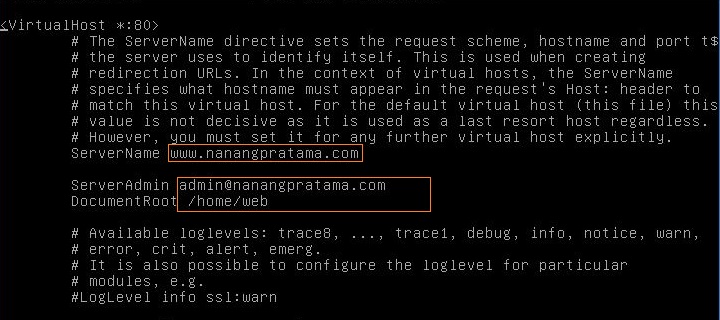
  • Lalu ubah konfig yang berada pada file “000-default.conf’, ubah lah sebagai berikut:
ServerAdmin  admin@nanangpratama.com
ServerName www.nanangpratama.com


  • Jangan lupa Tentukan Document Root untuk websitenya, disini saya menempatkan Document Rootnaya di “/home/web yang nantinya dipakai sebagai penempatan WordPressnya (CMS) maka rubah menjadi sbb: 
 DocumentRoot /home/web”


Cara Praktis Konfigurasi Web Server di Linux Debian  CARA KONFIGURASI WEB SERVER DI DEBIAN 8

  • kemudian Copykan file “000-default.conf” menjadi “blog.conf” dengan cara sbb:

# cd /etc/apache2/sites-available

# cp 000-default.conf blog.conf


  • Lalu Edit file “blog.conf”, konfigurasik filenya sbb:

# cd /etc/apache2/sites-available

# nano blog.conf atau sanggup juga dengan nano /etc/apache2/sites-available/blog.conf


  • Kemudian ubah “ServerAdmin” dan “ServerName  menjadi sbb:
ServerAdmin admin@nanangpratama.com
ServerName blog.nanangpratama.com


  • Tentukan Document Root untuk websitenya sub domainnya, disini saya menempatkan Document Rootnya di “/home/web/blog” maka ubah menjadi sbb: 
 DocumentRoot /home/web/blog


Cara Praktis Konfigurasi Web Server di Linux Debian  CARA KONFIGURASI WEB SERVER DI DEBIAN 8


  • Kemudian Simpan hasil konfigurasi tersebut. Terdapat beberapa perintah untuk mentimpan hasil konfigurasi di linux debian, diantaranya :


  • CTRL + X > Y > enter

  • CTRL + O > enter > CTRL + X

  • F2 > Y > enter


"Silahkan pilih salah satu yang berdasarkan kalian mudah".


  • Langkah selanjutnya buat direktori/folder  web” didalam direktori/folder “/home” dan directory “/blog” di dalam folder “/home/web” sebagai daerah untuk menempatkan atau mengupload websitenya dengan perintah: 
# mkdir  /home/web
# mkdir  /home/web/blog


  • Buat file html atau php dalam direktori “/home/web/blog” caranya sebagai berikut:
# nano  /home/web/blog/index.php 


lalu ketikan isi file dari “index.php” dengan kata atau kalimat yang kau inginkan, sebagai tumpuan saya mengisi file index.php:  


Selamat Datang di BLOG Pribadiku  

Cara Praktis Konfigurasi Web Server di Linux Debian  CARA KONFIGURASI WEB SERVER DI DEBIAN 8

  • Aktifkan file “000-defaul.conft” dan “blog.conf” dengan perintah :
# cd /etc/apache2/sites-available
# a2ensite 000-default.conf
# a2ensite  blog.conf


  • Reload apachenya supaya sanggup menjalankan file-file web yang ada di direktori 000-default.conf dan blog.conf terdapat beberapa perintah diantaranya :
 # /etc/init.d/apache2 reload
# service apache reload
# service apache force-reload


"Silahkah pilih salah satu yang berdasarkan kalian mudah".


  • Pengetesan/pengecekan
Jika pada ketika apachenya di reload tidak ada error berarti instalasi dan konfigurasi webserver sudah berhasil,  untuk menguji hasil dari konfigurasi tersebut sanggup dilakukan dengan 2 cara yaitu :
menggunakan console atau pribadi di debiannya dengan memakai perintah “lynx” dan melalui web browser, contoh

Via console:
# lynx blog.nanangpratama.com
# lynx 172.16.10.2/blog


Cara Praktis Konfigurasi Web Server di Linux Debian  CARA KONFIGURASI WEB SERVER DI DEBIAN 8


Setelah pengecekan via console selesai, kita cek pada browser.
  • Setting dulu network virtual pada clientnya
Cara Praktis Konfigurasi Web Server di Linux Debian  CARA KONFIGURASI WEB SERVER DI DEBIAN 8


 lalu cek dengan browser
 
Via Web Browser:
http://blog.nanangpratama.com
http://172.16.10.2/blog


Cara Praktis Konfigurasi Web Server di Linux Debian  CARA KONFIGURASI WEB SERVER DI DEBIAN 8


  • Konfigurasi web server pada debian pun selesai, langkah selanjutnya yaitu konfigurasi CMS (WordPress), sebelum melaksanakan instalasi wordpress beri kanal permission read-write pada directory/folder /home/web alasannya itu merupakan daerah dimana berkas-berkas wordpress (CMS) di copy, sehingga wordress sanggup di install dan dijalankan.  Caranya yaitu ketik # chmod 777 /home/web > enter.
Cara Praktis Konfigurasi Web Server di Linux Debian  CARA KONFIGURASI WEB SERVER DI DEBIAN 8
   
Selanjutnya yaitu kita akan mengkonfigurasi CMS (WordPress), kalau kalian belum mempunyai file mentah dari wordpressnya kau sanggup mend0wnl0adnya disini >>

  • Untuk mempermudah dalam konfigurasi kita gunakan Remote client, kau sanggup memakai Filezilla, Putty, WinSCP atau remote client yang lainnya. Kali ini saya memakai winscp. Caranya yaitu buka WinSCP > masukkan Host Name (ip address debian), masukkan Port ssh (disini saya merubah port sshnya menjadi 2017), User (root) dan Password (passwd root) Login > Yes. Seperti pada gambar berikut : 

Cara Praktis Konfigurasi Web Server di Linux Debian  CARA KONFIGURASI WEB SERVER DI DEBIAN 8

  • Jika pada ketika login remote client,  winscp meminta password maka lakukan konfigurasi pada # nano /etc/ssh/sshd_config > ubah PermitRootLogin menjadi yes

Cara Praktis Konfigurasi Web Server di Linux Debian  CARA KONFIGURASI WEB SERVER DI DEBIAN 8
  • Extract terlebih dahulu wordress yang masih dalam rar/zip, Copy berkas-berkas wordpress ke directory /home/web, caranya cukup klik Ctrl + A > Drag & Drop file-file CMS atau wordpressnya ke directory /home/web.


  • Buka Browser > Ketik IP Address/Phpmyadmin debiannya. Nanti akan muncul tampilan menyerupai berikut. Masuk dengan memakai root lalu masukkan password rootnya juga.
 
Cara Praktis Konfigurasi Web Server di Linux Debian  CARA KONFIGURASI WEB SERVER DI DEBIAN 8


  • Setelah Login phpmyadminnya, Konfigurasi Database (Basis data) yang akan dipakai untuk CMS (Wordpress)nya, caranaya yaitu Klik Tab Database (Basis data) > Masukkan databasenya Ex: nanang_pratama > klik Create.
 

  • Setelah basis data dibuat, kemudian kita lakukan installasi wordpressnya. Ketik Ip Address debiannya pada address kafetaria browser > nanti akan Muncul Jendela Worpress > Klik Let’s Go, menyerupai berikut:


  • Masukkan Database (sesuai data base yang telah dibentuk di Phpmyadmin), User Name (root), dan Password (password root) > Klik Submit. yang lain biarkan saja.

Cara Praktis Konfigurasi Web Server di Linux Debian  CARA KONFIGURASI WEB SERVER DI DEBIAN 8

  • Klik Run The Install.


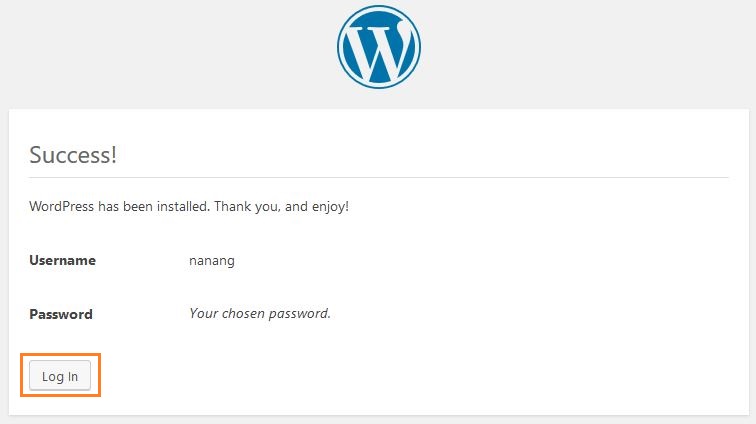
  • Nanti akan muncul jendela sebagai berikut, masukkan Judul Web/Blog wordpresnya (sesuia harapan kalian), Username (sesuai harapan kalian), Password, kemudian masukkan juga e-Mail kalian > klik Install Wordpress.


  • Klik Login utuk masuk ke dasboard wordpress yang telah di install, masukkan User dan Password yang ada pada langkah no 18.


Cara Praktis Konfigurasi Web Server di Linux Debian  CARA KONFIGURASI WEB SERVER DI DEBIAN 8


  • Akhirnya sehabis melewati langkah yang cukup panjang wordpress pun sudah jadi dan siap untuk kau gunakan.


Cara Praktis Konfigurasi Web Server di Linux Debian  CARA KONFIGURASI WEB SERVER DI DEBIAN 8

Semoga artikel yang saya sampaikan bekaitan dengan Install Dan Konfigurasi Web Server Di Debian dapat bermanfaat, kalau ada kawan-kawan menemukan koreksi atau kesalahan, atau hanya sekedar sharing. silahkan berkomentar, saya akan dengan bahagia hati mendapatkan komentar dari kawan-kawan.

Wassalamu'alaikum...


Sumber http://waroungtkj.blogspot.com

Laptop Graphic Terbaik Untuk Desain Grafis 2014

Mereview Laptop Desain Grafis tahun 2014 OPOSIP - Ketika saya bekerja dari rumah saya mempunyai sebuah PC yang didedikasikan yang sang...