Showing posts with label Tips & Trik. Show all posts

Sunday, November 11, 2018

Cara Daftar Google Keyword Planner Terbaru |

Cara Dafta Google Keyword Planner


Cara Daftar di Google Keyword Planner Gratis Cara Daftar Google Keyword Planner Terbaru |

Cara Daftar di Google Keyword Planner Gratis-Halo sob!!! Sesuai dengan judul diatas saya akan menjelaskan langkah-langkah cara daftar google keyword planner, dikala awal-awal saya mendaftar google key planner selalu gagal dan bukan menciptakan akun google keyword planner saya malah diarahkan untuk beriklan di Adword, dua hal ini bekerjsama saling berkaitan. Tapi saya kan bukan mau beriklan di google adword, saya hanya ingin memanfaatkan tool keyword plannernya saja untuk riset kata kunci. Mungkin itulah yang terjadi pada kalian? Nah untuk itu saya akan menunjukkan tutorial yang benar biar kita sanggup mendaftar google keyword planner. Sebelum  ke topik utama, disini saya akan mejelaskan sedikit wacana apa itu google keyword planner? Pentingnya riset sebuah kata kunci! Tujuan riset sebuah kata kunci! Informasi apa yang ditampilkan google keyword planner?

Pengertian Google Keyword Planner

Cara Daftar di Google Keyword Planner Gratis Cara Daftar Google Keyword Planner Terbaru |


Google Keyword Planner merupakan salah satu aplikasi tool yang disediakan oleh Google secara gratis biar sanggup membantu para pengiklan maupun para pembuat artikel blog untuk melaksanakan reset sebuah kata kunci yang paling dicari oleh pengguna  search engine, dengan memakai google keyword planner kita sanggup mencari sebuah kata kunci  yang potensial, contohnya pemilihan judul, deskripsi serta keyword yang sempurna dikala kita ingin  menciptakan artikel blog atau website.

Pentingnya Untuk Sebuah Kata Kunci

Cara Daftar di Google Keyword Planner Gratis Cara Daftar Google Keyword Planner Terbaru |


Bagi para blogger yang berkecimpung dalam dunia blogging, melaksanakan riset kata kunci sangat penting sebelum menciptakan suatu artike, ini merupakan persiapan pertama biar artikel yang kita posting tidak ngawur sehingga aritikel yang kita post sanggup diindex dengan baik oleh searh engine kiprah dari para blogger ialah mengakibatkan suatu  kata kunci banyak dicari orang dengan memakai patokan dari google keyword planner.

Apakah kita Harus Melakukan Riset Kata Kunci?

Melakukan riset keyword memang penting, namun mengakibatkan artikel anda
disukai dan banyak dicari pengunjung juga jauh lebih penting.
 “Ingat semua hal yang yang baik untuk dilakukan biar artikel kita berada di jajaran pertama search engine sangat dibutuhkan, ibarat riset kata kunci harus diimbangi dengan managemen bloging contohnya saja managemen  waktu, memakai kata-kata yang sanggup menarik orang  biar tertarik dengan topik yang kita sajikan, konsisten dalam menciptakan artikel dan lain sebagainya”.

Artikel Terkait:

Tujuan Riset Sebuah Kata Kunci (KeyWord)

Salah satu tujuan melaksanakan riset sebuah kata kuncu ialah bertujuan biar kita sanggup mengetahui apa kata kunci yang paling sering dicari di Seach Engine. Yang nantinya Kata kunci tersebut sanggup kita jadikan sebagai teladan biar artikel yang akan kau buat tidak out of date atau basi. tujuan lain dari riset kata kunci ialah biar nilai klik dari iklan adsense lebih tinggi dari biasanya.


Informasi Yang Ditampilkan Google Keyword Planner

•    Saran Kata Kunci Yang Relevan :
Google akan menunjukkan saran keyword atau kata kunci yang paling relevan dengan kata kunci yang kita cari, informasi tersebut sanggup kita gunakan untuk menambah banyak informasi yang sesuai dengan kebutuhan.

•    Penelusuran Rata-Rata Bulanan :

Google akan menampilkan volume pencarian dalam per-satuan waktu (bulanan)
untuk kata jajaran kunci yang ditampilkan,
bagi blogger pemula sanggup mencari trafik
dengan volume rata-rata diatas 1000, dan untuk yang besar sanggup menggunakan
 kata kunci dengan volume pencarian bulanan 9000


•    Persaingan :
Google akan menampilkan jajaran informasi mengenai persaingan dari kata kata kunci yang kau cari. Kamu sanggup melaksanakan riset atau survei mengenai keyword (kata kunci) tersebut untuk mengetahuin persaingan dari masing-masing kata kunci tersebut.
 

Beberapa Tingkatan Persaingan, Yaitu :
  • High (tingkatan persaingan yang tinggi, banyak kompetitor yang memakai kata kunci serupa), 
  • Medium (tingkatan persaingan yang sedang)
  • Low (tingkat persaingan rendah)

•    Tawaran yang disarankan (BID) :
pagi para pengiklan BID Merupakan potongan dimana Anda sanggup memakai BID minimal untuk budget iklan Anda di Google Adwords. Dan masih banyak lagi.

Baca Juga:


Cara Daftar Google Keyword Planner


Dibawah ini saya akan menunjukkan Step By Step untuk daftar google keyword planner

1.  Langkah pertama silahkan kunjugi alamat berikut https://adwords.google.com KeywordPlanner, kemudian klik MULAI SEKARANG yang berada di sebelah kanan atas.
 
Cara Daftar di Google Keyword Planner Gratis Cara Daftar Google Keyword Planner Terbaru |


2.    Lalu Skip the guided set-up seperti gambar di bawah ini, jangan isi atau klik yang lainnya.

Cara Daftar di Google Keyword Planner Gratis Cara Daftar Google Keyword Planner Terbaru |  
3.    Masukkan akun gmail, untuk opsi yang lain biasanya terisi sendiri. Jika belum sesuai silahkan isi secara manual. Lalu Save and Continue.


Cara Daftar di Google Keyword Planner Gratis Cara Daftar Google Keyword Planner Terbaru |


4.    Setelah itu akan muncul tampilan untuk Login, silahkan login dengan email yang telah di daftarkan.


5.    Sampai disini tahapan untuk Daftar Google Keyword Planner pun usai. Untuk memakai tool key plannernya silahkan klik “titik 3” yang berada di kanan atas jendela Google Keyword Planner.

6.    Google Keyword Planner pun sudah siap digunakan.

Semoga artikel mengenai Cara Praktis Daftar Google Keyword Planner yang saya sajikan sanggup bermanfaat, bila kau mempunyai saran silahkan berkomentar pada kolom komentar dibawah.


Sumber http://waroungtkj.blogspot.com

2 Cara Gampang Mengetahui Password Wifi Di Windows 10 | 100% Berhasil

2 Cara Praktis Mengetahui Password Wifi Di Windows 10 | 100% berhasil


 Cara Praktis Mengetahui Password Wifi Di Windows  2 Cara Praktis Mengetahui Password Wifi Di Windows 10 | 100% berhasil


Cara Mengetahui Password Wifi di Windows - Jaringan WiFi merupakan sebuah teknologi jaringan yang memanfaatkan peralatan elektronikuntuk bertukar data secara nirkabel atau memakai gelombang radio Dengan memakai jaringan WiFi kita sanggup mengakses internet dengan sangat gampang dan cepat. dikala ini aneka macam jaringan wifi di tempat-tempat umum  menyerupai di kedai, sekolah, restoran, hotel, dan di daerah umum lainnya.
 
Ketika kita ingin mengoneksikan laptop atau pc kejaringan wifi dengan memakai password
ada kalanya kita lupa dengan password wifi tersebut, dikarenakan mungkin terlalu banyaknya  histori wifi yang pernah terkoneksi ke laptop kamu, password yang sulit untuk di ingat atau kita sudah usang tidak mengoneksikan laptop atau komputer kita ke wifi tersebut.
 
Bagi orang awam mungkin akan kebingungan, bagaimana cara melihat lagi password wifi yang telah tersimpan atau sedang terkoneksi pada pada laptop atau pc, ingat yaa!! cara ini hanya untuk melihat password wifi yang telah tesimpan dan belum dilupakan atau dihapus histori dari SSID wifinya, ini bukan cara untuk membobol password wifi.
 
Untuk itu kali ini saya akan memperlihatkan triknya yang sangat gampang supaya kau sanggup melihat password wifi di windows 10.
 
Note
"cara ini berlaku juga untuk windows 7, 8 & 8.1"

Ada  2 cara gampang untuk melihat password wifi di windows 10:

Cara Pertama:

Cara mengetahui password wifi Melalui Network and Sharing Center


•    Masuk ke Control Panel > Network and Internet > Network and Sharing Center
 
 Cara Praktis Mengetahui Password Wifi Di Windows  2 Cara Praktis Mengetahui Password Wifi Di Windows 10 | 100% berhasil


•    klik pada Icon WIFI yang sedang terkoneksi > Wireless Property > Security, kemudian centang pada bab Show Caracters untuk melihat password wifinya.
 
 Cara Praktis Mengetahui Password Wifi Di Windows  2 Cara Praktis Mengetahui Password Wifi Di Windows 10 | 100% berhasil

 Cara Praktis Mengetahui Password Wifi Di Windows  2 Cara Praktis Mengetahui Password Wifi Di Windows 10 | 100% berhasil


Cara lainnya yaitu:

•    Cari Icon WIFI yang berada di Toolbar, kemudian Klik Kanan > Open Network and Sharing Center
 
 Cara Praktis Mengetahui Password Wifi Di Windows  2 Cara Praktis Mengetahui Password Wifi Di Windows 10 | 100% berhasil

•    Klik Icon WIFI yang sedang terkoneksi > klik Wireless Property > Security > Centang Show Caracters
 
 Cara Praktis Mengetahui Password Wifi Di Windows  2 Cara Praktis Mengetahui Password Wifi Di Windows 10 | 100% berhasil


Cara kedua:

Cara mengetahui password wifi dengan CMD


Pada setiap komputer atau laptop yang terinstall system operasi windows software CMD sudah niscaya ada di dalamnya. aneka macam fungsi dari CMD salah satunya ialah kita sanggup melihat password WiFi yang telah tersimpan atau sedang terkoneksi ke laptop/komputer. bagi kau yang belum tau, silahkan simak caranya berikut ini.

•    Tekan kombinasi tombol Ctrl + R (membuka windows Run) > kemudian Ketik CMD > Enter
 
 Cara Praktis Mengetahui Password Wifi Di Windows  2 Cara Praktis Mengetahui Password Wifi Di Windows 10 | 100% berhasil

•    Ketikkan perintah “netsh wlan show profiles” kemudian Enter, nanti akan muncul daftar nama wifi yang tersimpan.
 
 Cara Praktis Mengetahui Password Wifi Di Windows  2 Cara Praktis Mengetahui Password Wifi Di Windows 10 | 100% berhasil

•    Untuk mengetahui password dari WIFI yang tersimpan, ketikkan perintah “netsh wlan show profile name=”NAMA SSID” > Enter. Passwordnya ada pada Key Content, sebagai referensi dibawah saya mencari password WIFI dengan SSID "KAPAN KAMU NIKAH" kemudian diketahui passwordnya yaitu  "1234567890
 
 Cara Praktis Mengetahui Password Wifi Di Windows  2 Cara Praktis Mengetahui Password Wifi Di Windows 10 | 100% berhasil 
 

Nah itulah artikel Cara Mengetahui Password WIFI Dengan Mudah caranya sangat gampang bukan, silahkan di praktikkan. Semoga artikel mengenai cara melihat password wifi  diatas sanggup bermanfaat. Jika artikelnya bermanfaat silahkan di share..

Sumber http://waroungtkj.blogspot.com

Friday, November 9, 2018

Tutorial Cara Install Windows 7 Dengan Virtualbox

Cara Instalasi Windows 7 Via VirtualBox 

 secara virtual sama dengan instalasi secara real pada komputer Tutorial Cara Install Windows 7 Dengan VirtualBox


Tutorial Cara Instal Windows 7 Di VirtualBox-Sebenarnya proses instalasi windows 7 secara virtual sama dengan instalasi secara real pada komputer/laptop, hanya saja terdapat sedikit perbedaan pada ketika pembuatan mesin virtualnya saja. Jika di virtualbox biasanya memasukkan CD/DVD virtual yang telah ada isonya, maka jikalau secara real memakai CD/DVD atau bootable lain yang ada isonya secara nyata.

1. Klik Start/Mulai, atau sanggup juga dengan mengklik 2x pada mesin virtual windows.


2. Setelah kita klik mulai, maka nanti akan masuk ke jendela instalasi windows 7. Jendela pertama yaitu pemilihan bahasa untuk instalasi, pemformatan waktu dan negara, dan keyboard method. pilih saja pemformatan waktu (time and currency format) sesuai lokasi atau negara, opsi lainnya biarkan saja. Cara cepatnya yaitu tekan Tap 1x > kemudian klik i 3x pada keyboard kemudian > Enter

 secara virtual sama dengan instalasi secara real pada komputer Tutorial Cara Install Windows 7 Dengan VirtualBox


3. Kemudian klik Install Now atau klik enter pada keyboard

 secara virtual sama dengan instalasi secara real pada komputer Tutorial Cara Install Windows 7 Dengan VirtualBox

4. Lalu terdapat 2 pilihan versi win7nya, x86 atau x32 & x64. Pilih sesuai dengan spesifikasi laptop atau pcnya. Jika spek dari pc/laptopnya besar maka gunakan x64 jikalau speknya rendah ibarat notebook misanya pilih saja x86. Lalu klik Next/Enter.

 secara virtual sama dengan instalasi secara real pada komputer Tutorial Cara Install Windows 7 Dengan VirtualBox


5. Kemudian terdapat lisensi aggriment dari microsoft semoga kita menyetujui semua lembar persetujuan tersebut, centang 1 accept the license terms, atau klik space pada keyboard kemudian Klik Enter.

 secara virtual sama dengan instalasi secara real pada komputer Tutorial Cara Install Windows 7 Dengan VirtualBox

6. Lalu terdapat 2 pilihan instalasi apakah kau hanya ingin meng-upgrade windows7 atau custom (advanced), alasannya yaitu kita akan mengistall secara penuh Pilih Custom (advanced) atau ketik Alt + C.

 secara virtual sama dengan instalasi secara real pada komputer Tutorial Cara Install Windows 7 Dengan VirtualBox


7. Pada gambar dibawah terdapat 1 drive dengan toral ukuran 25 GB yang belum digunakan, partisi tersebut akan dibagi menjadi 2 partisi (1 untuk system & 1 untuk data). Klik Drive Advanced (Alt + A). nanti akan muncul jendela popup klik saja Yes.

 secara virtual sama dengan instalasi secara real pada komputer Tutorial Cara Install Windows 7 Dengan VirtualBox

 secara virtual sama dengan instalasi secara real pada komputer Tutorial Cara Install Windows 7 Dengan VirtualBox


8. Lalu klik New atau Alt + E, kemudian bagi kapasitas Drive dalam satuan MB. Disini saya mengalokasikan kapasitas untuk system sebesar 20000 MB (20 GB). Lalu Apply (Alt + P). 

 secara virtual sama dengan instalasi secara real pada komputer Tutorial Cara Install Windows 7 Dengan VirtualBox


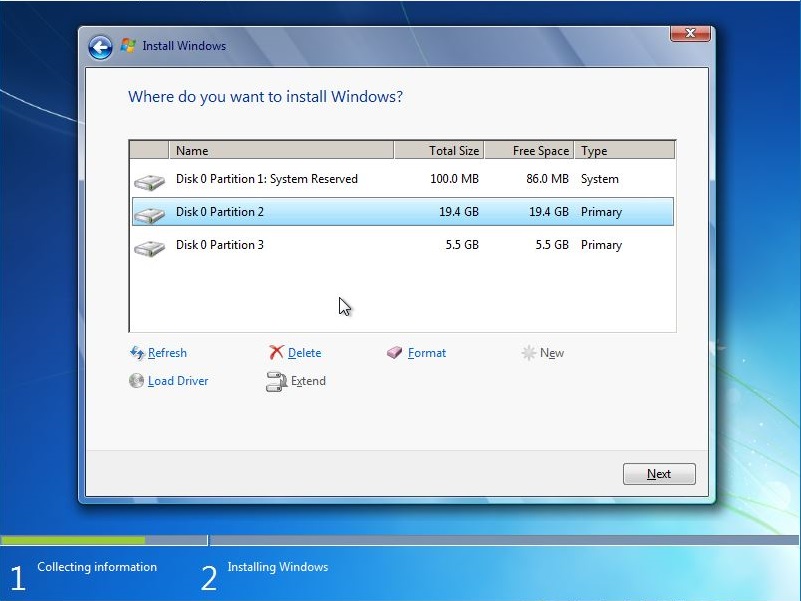
9. Kemudian akan muncul 3 buah partisi dengan kapasitas yang berbeda-beda, diantaranya yaitu :

Partusi pertama (100 MB) : partisi ini sanggup dipastikan biasanya pada posisi paling atas, partisi ini dipakai sebagai system reserved yang dipakai untuk proses instalasi.

Partisi ke-2 (19,4 GB) : ini merupakan partisi yang nanti dipakai sebaga daerah instalasi windows 7(partisi system), partisi ini biasanya berada pada urutan ke-2 sesudah partisi reserved. 

Partisi ke-3 (5,5 GB) : ini merupakan partisi untuk data. Klik new pada partisi ke-3 untuk membuatnya kemudian pribadi Apply saja alasannya yaitu ini merupakan sisa dari kapasitas yang telah dibagi.

 secara virtual sama dengan instalasi secara real pada komputer Tutorial Cara Install Windows 7 Dengan VirtualBox

 secara virtual sama dengan instalasi secara real pada komputer Tutorial Cara Install Windows 7 Dengan VirtualBox


10. Pilih partisi ke-2 (partisi system) untuk mulai menginstall windows, jangan salah pilih. Agar tidak salah perhatikan kapasitas dari partisi yang akan dipakai untuk system atau untuk data. Lalu klik Next.

 secara virtual sama dengan instalasi secara real pada komputer Tutorial Cara Install Windows 7 Dengan VirtualBox


11. Tunggu proses instalasi hingga selesai yang berlangsung kira-kira 30-60 menit.

 secara virtual sama dengan instalasi secara real pada komputer Tutorial Cara Install Windows 7 Dengan VirtualBox


12. Setelah itu windows akan merestart secara otomatis, kemudian akan muncul jendela semoga kita mengisi user name dari komputer/laptop kita.

 secara virtual sama dengan instalasi secara real pada komputer Tutorial Cara Install Windows 7 Dengan VirtualBox


13. Langkah berikutnya yaitu derma password, jikalau kau tidak ingin mengisinya silahkan pribadi saja klik Next.

 secara virtual sama dengan instalasi secara real pada komputer Tutorial Cara Install Windows 7 Dengan VirtualBox


14. Terdapat 3 opsi ibarat pada gambar dibawah, jikalau kalian menginstall window 7 yang ori maka lebih baik pilih opsi pertama, jikalau windows kalian itu bajakan atau gratisan maka disarankan pilih yang terakhir saja. Karena ini windowsnya bajakan :D maka saya pilih opsi no 3 (Ask Me Later). Tapi ini hanya virtual jadi silahkan pilih yang mana saja.

 secara virtual sama dengan instalasi secara real pada komputer Tutorial Cara Install Windows 7 Dengan VirtualBox


15. Lalu pilih Zona Waktu dimana kau berada, untuk Indonesia zona waktunya yaitu [UTC+00:00] Bangkok, Hanoi, Jakarta. Lalu Next.

 secara virtual sama dengan instalasi secara real pada komputer Tutorial Cara Install Windows 7 Dengan VirtualBox


16. Jika muncul tampilan ibarat dibawah ini, pilih saja Public network.

 secara virtual sama dengan instalasi secara real pada komputer Tutorial Cara Install Windows 7 Dengan VirtualBox


17. Kemudian tunggu beberapa saat.

 secara virtual sama dengan instalasi secara real pada komputer Tutorial Cara Install Windows 7 Dengan VirtualBox


18. Akhirnya proses instalasi windows 7 virtual pun sudah selesai.

 secara virtual sama dengan instalasi secara real pada komputer Tutorial Cara Install Windows 7 Dengan VirtualBox


Praktis bukan :D, biar gak ingin tau silahkan di coba sendiri. Semoga artikel yang saya sampaikan mengenai proses Tutorial Cara Install Windows 7 Dengan VirtualBox sanggup bermanfaat bagi kau yang masih gundah bagaimana menginstall windows 7 secara virtual. Jika pada tutorial kali ini terdapat kesalahan, koreksi atau hanya sekedar sharing dari kawan-kawan, silahkan sampaikan pada kolom komentar dibawah. Saya dengan bahagia hati menerimanya!!

Wassalamu'alaikum Wr. Wb 

Artikel terkait :


Sumber http://waroungtkj.blogspot.com

Thursday, November 8, 2018

Cara Menciptakan Bootable Usb Windows Tanpa Software | Diskpart

Cara Membuat Bootable USB Windows Tanpa Software | Diskpart

Cara Membuat Bootable USB Windows Tanpa Software Cara Membuat Bootable USB Windows Tanpa Software | Diskpart


Bagi para pengguna notebook yang tidak dilengkapi dengan DVD-ROM, tentunya kamu kesulitan dan meilih memakai software bantu ketika akan menginstall OS Windows. mungkin cara satu-satunya yang sanggup dilakukan yaitu melalui Bootable USB namun bagi kau yang tidak mempunyai software bantu untuk membuat bootable, ada cara alternativ serta gampang untuk diaplikasikan, nah akan memberikan panduan Cara Membuat Bootable Flashdisk Windows Lewat CMD, bagi yang belum paham apa itu bootable? Saya akan jelaskan sedikit. Silahkan disimak.


Pengertian Bootable


Bootable yaitu kemudahan yang tersedia pada sistem operasi, yang ditempatkan di dalam sebuah media penyimpanan (storage) ibarat flashdisk, CD/DVD ROM atau media penyimpanan lainnya. dinamakan bootable alasannya dikala kita akan melaksanakan installasi system operasi kita harus menyeting bios melalui first boot memakai sebuah media penyimpanan. dikala kita melaksanakan tahapan bootabling, kita harus melakukannya dengan dilakukan dengan tahapan yang benar. tahapan tersebut mencakup pengaturan pada BIOS, kita harus menentukan media apa yang akan dipakai nantinya, apakah itu Harddisk, CD/DVD ROM, Flashdisk atau media penyimpanan lainnya. Untuk menentukan dan menentukan urutan boot pada bios dilakukan pada sajian boot. media bootable yang akan dipakai di set pada posisi pertama.

Berikut ini merupakan Cara Membuat BootableUSB Windows Tanpa Software Apapun yang akan saya sampaikan.

Persiapan
1. Alat/Bahan Bootable :
·         File ISO
Disini saya menciptakan bootable windows 10, ISO filenya saya d0wnl0ad via torrent >>.
·         Media bootable Flashdisk
Kapasitas minimum yang dipakai supaya bootable windows sanggup dibentuk yaitu 4 GB, tergantung versi OSnya. Jika windows 7, 8, 8.1, & windows 10 diusahakan lebih dari 4 GB.


2. Langkah-langkah Pembuatan media bootable
3. Copy iso file extrack windows


Langkah-Langkah Pembuatan Bootable


Cara Membuat Bootable USB Windows Tanpa Software Cara Membuat Bootable USB Windows Tanpa Software | Diskpart


1. Langkah Pertama siapkan dulu USB flashdisk kapasitas minimum yang di butuhkan
untuk menciptakan bootable windows yaitu 4 GB dan pastikan bebas dari virus. pastikan
kamu juga sudah mempunyai ISO file dari Windowsnya.


2. Tancapkan flashdisknya ke laptop/pc, sehabis flashdisk terdeteksi buka windows run dengan menekan kombinasi tombol :
Bendera + R > ketik DISKPART atau sanggup juga buka cmd kemudian ketik diskpart pada cmdnya.

Cara Membuat Bootable USB Windows Tanpa Software Cara Membuat Bootable USB Windows Tanpa Software | Diskpart


3. Lalu akan muncul tampilan ibarat gambar dibawah ini.

Cara Membuat Bootable USB Windows Tanpa Software Cara Membuat Bootable USB Windows Tanpa Software | Diskpart


4. Ketik > LIST DISK untuk melihat daftar disk atau storage yang terhubung
Ke pc atau laptop.

Cara Membuat Bootable USB Windows Tanpa Software Cara Membuat Bootable USB Windows Tanpa Software | Diskpart

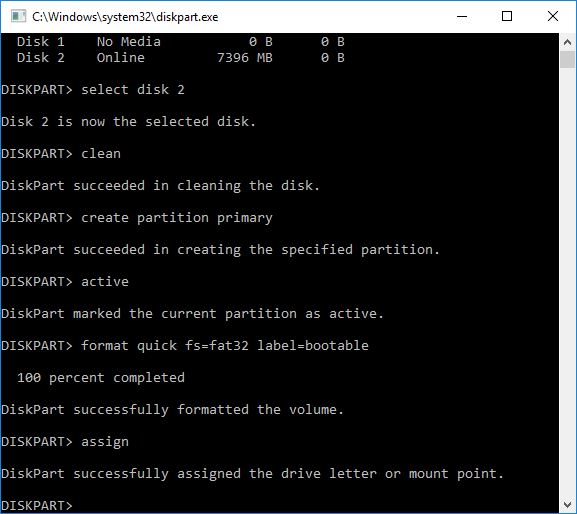
5. Lalu pilih flashdisk dengan cara ketik > SELECT DISK 2. Jangan salah pilih alasannya disitu juga terdapat daftar partisi yang ada pada komputer/laptop. Perhatikan kapasitasnya, apakah itu flashdisk atau harddisk kita. FD yang saya gunakan berada pada Disk 2 dengan status Online dan mempunyai kapasitas (Size) 7396 MB. jadi saya pilih disk 2.

Cara Membuat Bootable USB Windows Tanpa Software Cara Membuat Bootable USB Windows Tanpa Software | Diskpart


5. Setelah media bootable flashdisk dipilih, kemudian ketik > CLEAN. Jika pada proses ini gagal atau error yang ditandai dengan pesan yang menyatakan jalan masuk ditolak (Access is Denied) :
Maka ulangi prosesnya dari awal.

Cara Membuat Bootable USB Windows Tanpa Software Cara Membuat Bootable USB Windows Tanpa Software | Diskpart


6. Kemudian buat flahdisk sebagai pastisi primary dengan mengetik CREATE PARTITION PRIMARY > ENTER.

Cara Membuat Bootable USB Windows Tanpa Software Cara Membuat Bootable USB Windows Tanpa Software | Diskpart


7. Langkah selanjutmya aktifkan media bootable tersebut dengan cara mengetik ACTIVE > ENTER.

Cara Membuat Bootable USB Windows Tanpa Software Cara Membuat Bootable USB Windows Tanpa Software | Diskpart


8. Setelah aktif, format partisi/bootable flashdisk tersebut dengan format file system FAT32, dengan cara ketikan perintah FORMAT QUICK FS=FAT32 LABEL=Bootable > ENTER, tunggu prosesnya hingga 100%, jikalau FDnya kosong maka akan cepat prosesnya. Kamu sanggup mengganti nama label dengan nama apapun yang kau mau.
Note:"ketika sedang melaksanakan format dengan diskpart (CMD), jangan dicabut dikala belum 100% selesai. alasannya kemungkinan akan menjadikan FD rusak"
Cara Membuat Bootable USB Windows Tanpa Software Cara Membuat Bootable USB Windows Tanpa Software | Diskpart

9. Kemudian ketik perintah ASSIGN > ENTER.
Cara Membuat Bootable USB Windows Tanpa Software Cara Membuat Bootable USB Windows Tanpa Software | Diskpart

10. Setelah langkah-langkah diatas dilakukan dengan benar, kau bias keluar dengan cara ketik > EXIT.

Cara Membuat Bootable USB Windows Tanpa Software Cara Membuat Bootable USB Windows Tanpa Software | Diskpart


Cara Membuat Bootable Windows dengan CMD pun selesai, Flashdisk kau pun sudah menjadi partisi primary yang aktif, dan siap digunakan.

Artikel terkait lainnya :

2 Cara Praktis Mengetahui Password Wifi Di Windows 10 | 100% berhasil


Setelah aktif, silahkan kau mount iso file windowsny. jikalau system operasi yang kau gunakan yaitu windows 10 atau 8 maka kau sanggup eksklusif mount iso tersebut dengan cara klik Kanan pada ISO > MOUNT. jikalau kau memakai windows XP atau 7 silahkan di extrack file isonya atau sanggup di mount dengan aplikasi khusus ibarat diamond tool lite atau yang lainnya.

Copy Extrack File ISO  Windows

11. COPY file iso tersebut kemudian PASTE ke flashdisk.
Cara Membuat Bootable USB Windows Tanpa Software Cara Membuat Bootable USB Windows Tanpa Software | Diskpart


Cara Membuat Bootable USB Windows Tanpa Software Cara Membuat Bootable USB Windows Tanpa Software | Diskpart


12. Alhasil flashdisk kau pun sudah menjadi media bootable yang siap untuk dipakai untuk menginstall.


Versi singkatnya :
Cara Membuat Bootable USB Windows Tanpa Software Cara Membuat Bootable USB Windows Tanpa Software | Diskpart

Akhirnya Cara Membuat Bootable Di Flashdisk TanpaSoftware (CMD)  pun selesai, semoga artikel yang saya sampaikan pada kesempatan kali ini bermanfaat. Selamat mencoba dan semoga sukses.


Eits ada yang lupa! :D, jikalau pada artikel yang saya sampaikan terdapat kritikan atau saran dari kawan-kawan atau hanya sekedar sharing. Silahkan berkomentar, saya akan dengan bahagia hati mendapatkan komentar dari kawan-kawan.


Sumber http://waroungtkj.blogspot.com

Laptop Graphic Terbaik Untuk Desain Grafis 2014

Mereview Laptop Desain Grafis tahun 2014 OPOSIP - Ketika saya bekerja dari rumah saya mempunyai sebuah PC yang didedikasikan yang sang...