Showing posts with label Cisco Packet Tracer. Show all posts

Wednesday, November 7, 2018

Konfigurasi Routing Statik Dengan Packet Tracer

PANDUAN MUDAH KONFIGURASI CISCO PACKET TRACER #2 (3Router+3PC)


 PANDUAN MUDAH KONFIGURASI CISCO PACKET TRACER  KONFIGURASI ROUTING STATIK DENGAN PACKET TRACER
Cisco Packet Tracer


Perangkat Serta IP Yang Digunakan

3 PC
3 Router

IP PC Yang Digunakan.

a.PC-1
IP Address : 192.168.10.2
Subnet Mask: 255.255.255.0
Gateway : 192.168.10.1
b.PC-2
IP Address : 172.16.10.2
Subnet Mask : 255.255.255.0
Gateway : 172.16.10.1

PC-3
IP Address : 128.16.10.2
Subnet Mask: 255.255.255.0
Gateway : 128.16.10.1

IP Router Yang Digunakan.

a.Router-1
IP Address Serial 2/0 : 11.11.11.1
Subnet Mask : 255.255.255.248

IP Address FastEthernet0/0 : 192.168.10.1
Subnet Mask : 255.255.255.0

b.Router-2
IP Address Serial 2/0 : 11.11.11.2
Subnet Mask : 255.255.255.248

IP Address Serial 3/0 : 12.12.12.1
Subnet Mask : 255.255.255.252
IP Address FastEthernet0/0 : 172.16.10.1
Subnet Mask : 255.255.255.0

Router-3
IP Address Serial 2/0 : 12.12.12.2
Subnet Mask : 255.255.255.252
IP Address FastEthernet0/0 : 128.16.10.1
Subnet Mask : 25.255.255.0


Dibawah ini merupakan step by step konfigurasi cisco packet tracer


  • Buka Programnya Dulu.
  • Buat Susunan Device.


Susun  topologi yang akan dibuat, kemudian tentukan ip dari masing-masing device, serta hubungkan masing-masing device memakai kabel. Untuk mempermudah gunakan saja kabel otomatis untuk setiap device. 

 PANDUAN MUDAH KONFIGURASI CISCO PACKET TRACER  KONFIGURASI ROUTING STATIK DENGAN PACKET TRACER

Walaupun ketentuannya ialah :
PC<---->Router = Menggunakan Kabel Cross 
 PANDUAN MUDAH KONFIGURASI CISCO PACKET TRACER  KONFIGURASI ROUTING STATIK DENGAN PACKET TRACER


Router<---->Router = Menggunakan kabel Serial DTE
 PANDUAN MUDAH KONFIGURASI CISCO PACKET TRACER  KONFIGURASI ROUTING STATIK DENGAN PACKET TRACER


SUSUNAN TOPOLOGI

 PANDUAN MUDAH KONFIGURASI CISCO PACKET TRACER  KONFIGURASI ROUTING STATIK DENGAN PACKET TRACER
Cisco Packet Tracer


Langkah-langkah konfigurasi


1.Setting  IP Router1.
  • Untuk eth0/0 aku memakai ip class C /24 &

Ip dari port  eth0/0 ini dipakai untuk menghubungkan pc1 dengan router1 jadi ip eth0/0 router1 harus satu kelas dan 1 network dengan ip eth0 PC1.

  • Untuk serial2/0 aku memakai ip class A /29.

Ip dari port  serial2/0 ini dipakai untuk menghubungkan router1 dengan router2 jadi nanti ip serial2/0 router1 harus satu kelas dan 1 network dengan ip serial2/0 ip router2.

 PANDUAN MUDAH KONFIGURASI CISCO PACKET TRACER  KONFIGURASI ROUTING STATIK DENGAN PACKET TRACER
Cisco Packet Tracer


 PANDUAN MUDAH KONFIGURASI CISCO PACKET TRACER  KONFIGURASI ROUTING STATIK DENGAN PACKET TRACER
Cisco Packet Tracer


2.Setting  IP PC1.
Ip yang aku gunakan untuk pc1 ialah ip kelas C /24 (sesuaikan dengan ip eth0/0 router1), kemudian cek dengan cara mengirim paket dari pc1 ke router menyerupai gambar berikut.

 PANDUAN MUDAH KONFIGURASI CISCO PACKET TRACER  KONFIGURASI ROUTING STATIK DENGAN PACKET TRACER
Cisco Packet Tracer


3.Setting  IP Router2.
  • Untuk eth0/0 aku memakai ip class B /24.

Ip dari port  eth0/0 ini dipakai untuk menghubungkan pc2 dengan router2 jadi ip eth0/0 router2 harus satu kelas dan 1 network dengan ip eth0 PC2.

  • Untuk serial2/0 aku memakai ip class A /29.

Ip dari port  serial2/0 ini dipakai untuk menghubungkan router2 dengan router1 jadi nanti ip serial2/0 router2 harus satu kelas dan 1 network dengan ip serial2/0 ip router1.
 PANDUAN MUDAH KONFIGURASI CISCO PACKET TRACER  KONFIGURASI ROUTING STATIK DENGAN PACKET TRACER
Cisco Packet Tracer

 PANDUAN MUDAH KONFIGURASI CISCO PACKET TRACER  KONFIGURASI ROUTING STATIK DENGAN PACKET TRACER
Cisco Packet Tracer


4.Setting  IP PC2.
Ip yang aku gunakan untuk pc1 ialah ip kelas B /24 (sesuaikan dengan ip eth0/0 router2), kemudian cek dengan cara mengirim paket dari pc1 ke router menyerupai gambar berikut.

 PANDUAN MUDAH KONFIGURASI CISCO PACKET TRACER  KONFIGURASI ROUTING STATIK DENGAN PACKET TRACER
Cisco Packet Tracer

5.Setting IP Serial3/0 Router 2.
Ip dari port serial3/0 ini dipakai untuk menghubungkan router2 dengan router3 jadi nanti ip serial3/0 router2 harus satu kelas dan 1 network dengan ip serial2/0 ip router3.

 PANDUAN MUDAH KONFIGURASI CISCO PACKET TRACER  KONFIGURASI ROUTING STATIK DENGAN PACKET TRACER
Cisco Packet Tracer

6.Setting IP Router 3.
  • Untuk eth0/0 aku memakai ip class B /24.

Ip dari port  eth0/0 ini dipakai untuk menghubungkan pc3 dengan router3 jadi ip eth0/0 router3 harus satu kelas dan 1 network dengan ip eth0 pc3.

  • Untuk serial2/0 aku memakai ip class A /30.

Ip dari port  serial2/0 ini dipakai untuk menghubungkan router3 dengan router2 jadi nanti ip serial2/0 router3 harus satu kelas dan 1 network dengan ip serial3/0 ip router2.

 PANDUAN MUDAH KONFIGURASI CISCO PACKET TRACER  KONFIGURASI ROUTING STATIK DENGAN PACKET TRACER
Cisco Packet Tracer
 PANDUAN MUDAH KONFIGURASI CISCO PACKET TRACER  KONFIGURASI ROUTING STATIK DENGAN PACKET TRACER
Cisco Packet Tracer


7.Setting  IP PC3.
Ip yang aku gunakan untuk pc3 ialah ip kelas B /24 (sesuaikan dengan ip eth0/0 router3), kemudian cek dengan cara mengirim paket dari pc1 ke router menyerupai gambar berikut.

 PANDUAN MUDAH KONFIGURASI CISCO PACKET TRACER  KONFIGURASI ROUTING STATIK DENGAN PACKET TRACER
Cisco Packet Tracer


8.Setting RIP Router.
Pc yang terhubung ke masing-masing router memang sudah konek namun pc yang satu dengan pc yang lain belum dapat terhubung, nah disini lah perang RIP pada router ialah untuk menggubungkan perangkat yang berbeda kelas ip serta berbeda neworknya jg.

  • Masuk ke sajian Config > RIP > masukkan semua network dari masing masing class ip, untuk router yang lain caranya sama.


 PANDUAN MUDAH KONFIGURASI CISCO PACKET TRACER  KONFIGURASI ROUTING STATIK DENGAN PACKET TRACER
Cisco Packet Tracer


9.Semua Settingan Konfigurasi Cisco Paket Tracer Pun Selesai. 


 PANDUAN MUDAH KONFIGURASI CISCO PACKET TRACER  KONFIGURASI ROUTING STATIK DENGAN PACKET TRACER
Cisco Packet Tracer

PANDUAN MUDAH KONFIGURASI CISCO PACKET TRACER #1 (1 Router+2PC)


Semoga artikel yang aku sampaikan mengenai panduan gampang konfigurasi di cisco packet tracer bermanfaat, jikalau ada salah-salah kata aku mohon maaf! Selamat mencoba dan supaya bermanfaat.


Sumber http://waroungtkj.blogspot.com

Sunday, November 4, 2018

Mengenal Menu-Menu Yang Ada Di Cisco Packet Tracer

Menu-Menu Dalam Cisco Packet Tracer

Cisco Packet Tracer merupakan salah satu jadwal atau tools e Mengenal Menu-Menu Yang Ada Di Cisco Packet Tracer


Cisco Packet Tracer merupakan salah satu jadwal atau tools e-learning yang di buat oleh perusahaan Cisco, jadwal ini secara umum dipakai untuk mensimulasikan cara  kerja suatu jaringan menurut topologi serta konfigurasi yang dilakukan oleh penggunanya. software ini merupakan software yang banyak dipakai untuk berguru bagi para penggiat dunia jaringan komputer, alasannya yaitu dengan memakai jadwal ini kita sanggup menggambarkan desain sebuah topologi yang akan dibuat.


Mengenal Menu-Menu Yang Terdapat Di Cisco Packet Tracer-Seberlum kau berguru bagaimana memakai cisco packet tracer, ada baiknya kau lebih mengenal menu-menu yang terdapat pada jadwal e-learning tersebut. Nah untuk itu saya akan menunjukkan refrensi wacana Menu-Menu Dalam Cisco Packet Tracer. Silahkan disimak refrensi dibawah.


1. Menu bar
Cisco Packet Tracer merupakan salah satu jadwal atau tools e Mengenal Menu-Menu Yang Ada Di Cisco Packet Tracer

A. File 
Didalam hidangan kafetaria file terdapat 10 sub menu, diantaranya :
New (Ctrl + N)
Open (Ctrl + O)
Open Sample (Ctrl + Shift +T)
Save (Ctrl + S)
Save As (Ctrl + Shift + S)
Save As PKZ (Ctrl + Shift + Z)
Save As Common Cartridge
Print (Ctrl + P)
Recent File 
Exit 

B. Edit
Didalam hidangan kafetaria edit terdapat 4 sub menu, diantaranya :
Copy (Ctrl + C)
Paste (Ctrl + V)
Undo (Ctrl + Z)
Redo (Ctrl + Shift + Z)

C. Option
Didalam hidangan kafetaria options terdapat 4 sub menu, diantaranya :
Prefences (Ctrl + R)
User Profile (Ctrl + Shift + M)
Algorithm Setting (Ctrl + Shift + M)
View Command Log (Ctrl + Shift + V)

D. View
Didalam hidangan kafetaria view terdapat 2 sub menu, diantaranya :

  • Zoom


  1. Zoom In (Ctrl + I)
  2. Zoom Out (Ctrl + U)
  3. Zoom Reset (Ctrl + T)


  • Toolbars 


  1. Toolbars Main 
  2. Toolbars Right 
  3. Toolbars Botton 


E. Tools
Didalam hidangan kafetaria tools terdapat 2 sub menu, diantaranya :

  • Drawing Pallete (Ctrl + D)
  • Custom Devices Dialog


F. Extentions
Didalam hidangan kafetaria extentions terdapat 4 sub menu, diantaranya :

  • Activity Wizard (Ctrl + W)
  • Multi User 


  1. Listen (Ctrl + Alt + L)
  2. Port Visibility (Ctrl + Alt + P)
  3. Options (Ctrl + Alt + Y)
  4. Save Offline Copy As (Ctrl + Alt + G)


  • IPC


  1. Configure Apps (Ctrl + Shift + C)
  2. Show active apps (Ctrl + Shift + Q)
  3. Options (Ctrl + Shift + J)
  4. Log (Ctrl + Shift + K)


  • Scripting 


  1. Configure PT Script Modules
  2. New PT Script Module
  3. Edit File Script Module
  4. Configure Global Custom Interfaces 
  5. Configure File Custom Interfaces 


G. Help
Didalam hidangan kafetaria help terdapat 4 sub menu, diantaranya :
Contents 
Tutorial 
Report an Issue
About 


2. Main Toolbar
Cisco Packet Tracer merupakan salah satu jadwal atau tools e Mengenal Menu-Menu Yang Ada Di Cisco Packet Tracer

Bar ini menyediakan ikon shortcut ke perintah hidangan File and Edit. Anda juga akan menemukan tombol Informasi Jaringan, yang sanggup Anda gunakan untuk memasukkan deskripsi jaringan ketika ini (atau teks yang ingin Anda sertakan).


New (membuat lembar kerja baru)
Open (membuka)
Save (menyimpan)
Print (mencetak)
Activity Wizard
Copy (menyalin/mengcopy)
Paste (penempel/pempaste)
Undo (membatalkan perintah)
Redo (membatalkan perintah undo)
Zoom In (memberbesar)
Zoom Reset (mengembalikan ke ukuran semula)
Zoom Out (memperkecil)
Drawing palette (menggambar palet)
Custom Devices Dialog (dialog perangkat kustom)
Network Information (informasi jaringan)
Content (konten)

3. Command Toolbar

Ini merupakan sebuah Bar yang menyediakan terusan ke alat kerja ruang kerja yang umum digunakan.

Cisco Packet Tracer merupakan salah satu jadwal atau tools e Mengenal Menu-Menu Yang Ada Di Cisco Packet Tracer


4. Workspace 
Cisco Packet Tracer merupakan salah satu jadwal atau tools e Mengenal Menu-Menu Yang Ada Di Cisco Packet Tracer

Ini merupakan jendela kerja cisco packet tracer, atau lebih tepatnya Area ini merupakan sebuah kawasan dimana kau akan menciptakan sebuah citra jaringan, menonton simulasi, dan melihat aneka macam jenis warta dan statistik.

5. Network Component Box

Kotak ini berisi jenis perangkat dan koneksi yang tersedia di Packet Tracer. Kotak Seleksi Spesifik Perangkat akan berubah tergantung pada jenis perangkat yang Anda pilih.

Cisco Packet Tracer merupakan salah satu jadwal atau tools e Mengenal Menu-Menu Yang Ada Di Cisco Packet Tracer

6. Device–Specific Selection Box
Ini merupakan sub hidangan dari type device selection box, jadi setiap device pokok mempunyai beberapa jenis device didalamnya. Kotak ini yaitu kawasan Anda menentukan perangkat yang ingin Anda taruh di jaringan dan koneksi Anda.


Cisco Packet Tracer merupakan salah satu jadwal atau tools e Mengenal Menu-Menu Yang Ada Di Cisco Packet Tracer


7. User Created Packet Window 
Pada jendela ini merupakan kawasan dimana kita sanggup melihat hasil dari uji atau tes pengiriman paket “Add Simple PDU” apakan konfigurasi yang telah di jalankan sudah berhasil atau belum.

 Cisco Packet Tracer merupakan salah satu jadwal atau tools e Mengenal Menu-Menu Yang Ada Di Cisco Packet Tracer

8. Logical/Physical Workspace and Navigation Bar
Pada hidangan ini kau sanggup beralih antara Workspace Fisik dan Workspace Logical dengan tab di kafetaria ini. Di Workspace Logical, kafetaria ini juga memungkinkan Anda untuk kembali ke level sebelumnya di cluster, menciptakan New Cluster, Move Object, Set Tiled Background, dan Viewport. Ini merupakan hidangan untuk navigasi melalui lokasi fisik, menciptakan Kota Baru, menciptakan Gedung Baru, menciptakan Closet Baru, Memindahkan Objek, menerapkan Grid ke latar belakang, Mengatur Latar Belakang, dan pergi ke Closet Kerja.

Cisco Packet Tracer merupakan salah satu jadwal atau tools e Mengenal Menu-Menu Yang Ada Di Cisco Packet Tracer


9. Realtime/Simulation Bar
Pada hidangan ini kau sanggup beralih antara mode Realtime Mode dan Simulasi dengan tab pada panel ini. Bar ini juga menyediakan tombol untuk Power Cycle Devices dan Fast Forward Time serta tombol Play Control dan tombol Toggle List Daftar pada Mode Simulasi. Juga, ini berisi sebuah jam yang menampilkan Time relatif dalam mode Realtime Mode dan Simulasi

Cisco Packet Tracer merupakan salah satu jadwal atau tools e Mengenal Menu-Menu Yang Ada Di Cisco Packet Tracer


Itulah beberapa warta mengenai Tutorial Packet Treacer : Pengenalan Jendela Menu Paket Tracer, bekerjsama masih banyak warta yang sanggup kita korek dari jendela kerja cisco packet tracer. Tapi mungkin itu sudah cukup, untuk lebih jelasnya silahkan kau coba dan explore sendiri. kalau pada postingan saya kali ini kawan-kawan menemukan kesalahan atau koreksi, atau hanya sekedar sharing saja, silahkan berkomentar di kolom komentar. Saya akan dengan bahagia hati mendapatkan komentar dari kawan-kawan.

Semoga refrensi yang saya sampaikan sanggup bermanfaat, Wasallamu’alaikum….


Sumber http://waroungtkj.blogspot.com

Konfigurasi Routing Static Cisco Packet Tracer (Cli) #1

Konfigurasi Routing Static di Cisco Packet Tracer


Konfigurasi Routing Static di Cisco Packet Tracer KONFIGURASI ROUTING STATIC CISCO PACKET TRACER (CLI) #1


KONFIGURASI ROUTING STATIK DENGAN PACKET TRACER-Pada kesempatan kali ini saya akan mencoba menciptakan konfigurasi routing statik memakai cisco packet tracer, namun sebelum menuju ke tutorialnya, ada baiknya kau tau dulu Apa Itu Routing Static? Serta Cara Kerja Dari Routing Static?

Pengertian Routing Static

Routing statik merupakan metode routing yang  konfigurasinya dilakukan secara manual, eksekutif jaringan harus menyeting atau mengkonfigurasi router secara manual, atau menghapus rute statis bila terjadi perubahan topologi. karna itulah metode ini biasanya hanya dilakukan pada jaringan berskala kecil dan tidak diterapkan pada jaringan berskala besar. jaringan berskala besar umumnya memakai metoderouting dinamis.

Cara Kerja Routing Statis

Terdapat 3 bab cara kerja routing static, yaitu :


  1. Administrator jaringan yang mengkonfigurasi router
  2. Router melaksanakan routing menurut info dalam tabel routing
  3. Routing statis dipakai untuk melewatkan paket data


Seorang eksekutif harus mengkonfigurasi dan menginput perintah ip route secara manual untuk mengkonfigurasi router dengan metode routing statis.
Untuk Lebih Jelasnya silahkan kau lihat pada panduan berikut :


Pada konfigurasi kali ini saya memakai ketentuan device dan ip sebagai berikut:

Device yang dipakai :

  • 1 Router
  • 2 Switch
  • 4 Client


IP yang dipakai :
Kamu sanggup mengganti ipnya sesuai cita-cita dan kebutuhan kamu.

  • 126.10.5.1 (F0/0) =  IP Router 
  • 126.10.5.2 (F0) = IP PC-1
  • 126.10.5.3 (F0) = IP PC-2
  • 172.16.10.1 (F1/0) = IP ROUTER
  • 172.16.10.2 (F0) = IP LAPTOP-1
  • 172.16.10.3 (F0) = IP LAPTOP-2


1. Langkah pertama
susun dan tentukan ip dari device yang akan digunakan. Terlihat pada gambar dibawah, konfigurasi belum dilakukan alasannya ialah kebel yang menghubungkan device belum berwarna hijau.

Konfigurasi Routing Static di Cisco Packet Tracer KONFIGURASI ROUTING STATIC CISCO PACKET TRACER (CLI) #1


2. Langkah ke-2
Konfigurasi devicenya, kau sanggup memulai konfigurasi dari device yang mana saja. Disini saya memulainya dari router.

Dibawah ini merupakan Konfigurasi Router Statatic

Konfigurasi ROUTER (CLI) 
Caranya yaitu klik ROUTER > masuk tab CLI > kemudian konfigurasi Routernya menyerupai berikut.

        --- System Configuration Dialog ---

Continue with configuration dialog? [yes/no]: n

Press RETURN to get started!

Router>en (enable)
Router#conf t (configurasi terminal)
Enter configuration commands, one per line.  End with CNTL/Z.
Router(config)#int f0/0 (interface fastethenet 0/0)
Router(config-if)#ip add 126.10.5.1 255.255.255.248 (ip address)
Router(config-if)#no shut (no shutdown)

Router(config-if)#
%LINK-5-CHANGED: Interface FastEthernet0/0, changed state to up

%LINEPROTO-5-UPDOWN: Line protocol on Interface FastEthernet0/0, changed state to up

Router(config-if)#ex (exit)
Router(config)#int f1/0 (interface fastethenet 1/0)
Router(config-if)#ip add 172.16.10.1 255.255.255.248 (ip address)
Router(config-if)#no shut (no shutdown)

Router(config-if)#
%LINK-5-CHANGED: Interface FastEthernet1/0, changed state to up

%LINEPROTO-5-UPDOWN: Line protocol on Interface FastEthernet1/0, changed state to up

Router(config-if)#ex (exit)
Router(config)#


Konfigurasi CLIENT 

Caranya yaitu klik CLIENT (PC/Laptop) > masuk tab DESKTOP > klik IP Configuration > kemudian konfigurasi IPnya menyerupai berikut.

Konfigurasi Routing Static di Cisco Packet Tracer KONFIGURASI ROUTING STATIC CISCO PACKET TRACER (CLI) #1


Lakukan konfigurasi client lainnaya sepertia diatas, dengan memasukkan Ip yang telah ditentukan masing-masing.


3. Langkah ke-3.
Lakukan tes, Setelah konfigurasi final dilakukan, coba tes apakah semua device sudah terkoneksi dengan benar atau belum.

Tes ping, klik Client > masuk tab Desktop > ping Ip
a. Tes ping Client ke Router 

Konfigurasi Routing Static di Cisco Packet Tracer KONFIGURASI ROUTING STATIC CISCO PACKET TRACER (CLI) #1


b. Tes ping Client ke Client 

Konfigurasi Routing Static di Cisco Packet Tracer KONFIGURASI ROUTING STATIC CISCO PACKET TRACER (CLI) #1


Tes kirim paket, klik Add Simple PDU (p) > laris klik device yang akan mengirim dan mendapatkan paket, bila berhasil maka akibatnya akan menyerupai berikut :

c. Tes kirim paket Client ke Router dan Client ke Client 

Konfigurasi Routing Static di Cisco Packet Tracer KONFIGURASI ROUTING STATIC CISCO PACKET TRACER (CLI) #1


Mudah bukan caranya, untuk lebih memahami Cara Setting Routing Static di Cisco Packet Tracer monggo dicoba. Semoga artikel yang saya posting kali ini sanggup bermanfaat. Jika teman-tenam berkomentar atau hanya sekedar sharing mengenai artikel diatas, silahkan teman-teman berkomentar pada kolom komentar dibawah. 

Wasslamu’alaikum Wr. Wb


Sumber http://waroungtkj.blogspot.com

Saturday, November 3, 2018

Konfigurasi Routing Static Cisco Packet Tracer (Gui) #1


 KONFIGURASI ROUTING STATIK DENGAN PACKET TRACER

KONFIGURASI ROUTING STATIK DENGAN PACKET TRACER KONFIGURASI ROUTING STATIC CISCO PACKET TRACER (GUI) #1


Pada kesempatan kali ini saya akan konfigurasi routing yang telah saya posting sebelumnya memakai cisco packet tracer, bila pada konfigurasi sebelumnya saya memakai CLI atau console, kali ini saya memakai GUI dengan memakai topologi serupa dengan topologi sebelumnya tetapi memakai ip yang berbeda. namun sebelum menuju ke tutorialnya, ada baiknya kau tau dulu Apa Itu Routing Static? Serta Cara Kerja Dari Routing Static?


Pengertian Routing Static

Routing statik merupakan metode routing yang  konfigurasinya dilakukan secara manual, eksekutif jaringan harus menyeting atau mengkonfigurasi router secara manual, atau menghapus rute statis bila terjadi perubahan topologi. karna itulah metode ini biasanya hanya dilakukan pada jaringan berskala kecil dan tidak diterapkan pada jaringan berskala besar. jaringan berskala besar umumnya memakai metoderouting dinamis.


Cara Kerja Routing Statis

Terdapat 3 kepingan cara kerja routing static, adalah :

  1. Administrator jaringan yang mengkonfigurasi router
  2. Router melaksanakan routing menurut gosip dalam tabel routing
  3. Routing statis dipakai untuk melewatkan paket data


Seorang eksekutif harus mengkonfigurasi dan menginput perintah ip route secara manual untuk mengkonfigurasi router dengan metode routing statis.
Untuk Lebih Jelasnya silahkan kau lihat pada panduan berikut :


Pada konfigurasi kali ini saya memakai ketentuan device dan ip sebagai berikut:

Device yang dipakai :

  • 1 Router
  • 2 Switch
  • 4 Client


IP yang dipakai :
Kamu sanggup mengganti ipnya sesuai harapan dan kebutuhan kamu.

  • 10.5.2.1 (F0/0) =  IP ROUTER
  • 10.5.2.2 (F0) = IP PC-1
  • 10.5.2.3 (F0) = IP PC-2


  • 11.12.13.1 (F1/0) = IP ROUTER
  • 11.12.13.2 (F0) = PC-3
  • 11.12.13.3 (F0) = PC-4


1. Langkah pertama
susun dan tentukan ip dari device yang akan digunakan. Terlihat pada gambar dibawah, konfigurasi belum dilakukan sebab kebel yang menghubungkan device belum berwarna hijau.

KONFIGURASI ROUTING STATIK DENGAN PACKET TRACER KONFIGURASI ROUTING STATIC CISCO PACKET TRACER (GUI) #1


2. Langkah ke-2
Konfigurasi devicenya, kau sanggup memulai konfigurasi dari device yang mana saja. Disini saya memulainya dari router.

Dibawah ini merupakan Konfigurasi Router Statatic


  • Konfigurasi ROUTER (GUI

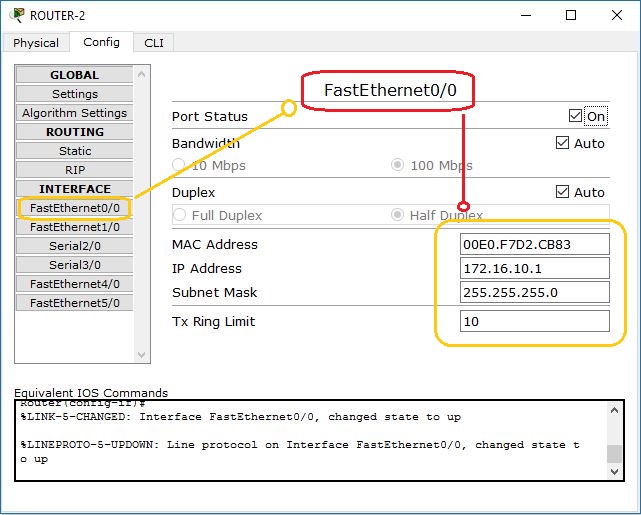
1. Caranya adalah klik ROUTER > masuk tab Config> kemudian klik FastEthernet 0/0 > masukkan IPnya > centang ON.


KONFIGURASI ROUTING STATIK DENGAN PACKET TRACER KONFIGURASI ROUTING STATIC CISCO PACKET TRACER (GUI) #1


2. Caranya adalah klik ROUTER > masuk tab Config> kemudian klik FastEthernet 1/0 > masukkan IPnya > centang ON.

KONFIGURASI ROUTING STATIK DENGAN PACKET TRACER KONFIGURASI ROUTING STATIC CISCO PACKET TRACER (GUI) #1


  • Konfigurasi CLIENT 

Caranya adalah klik CLIENT (PC) > masuk tab DESKTOP > klik IP Configuration > kemudian konfigurasi Routernya menyerupai berikut.

KONFIGURASI ROUTING STATIK DENGAN PACKET TRACER KONFIGURASI ROUTING STATIC CISCO PACKET TRACER (GUI) #1


Lakukan konfigurasi client lainnaya sepertia diatas, dengan memasukkan Ip yang telah ditentukan masing-masing.

3. Langkah ke-3
Lakukan tes, Setelah konfigurasi simpulan dilakukan, coba tes apakah semua device sudah terkoneksi dengan benar atau belum.

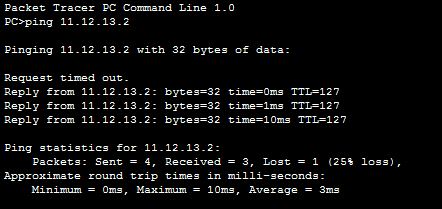
Tes ping, klik Client > masuk tab Desktop > ping Ip.  Jika berhasil maka alhasil akan Reply.

a. Tes ping Client-1 ke Client-4

KONFIGURASI ROUTING STATIK DENGAN PACKET TRACER KONFIGURASI ROUTING STATIC CISCO PACKET TRACER (GUI) #1


Tes kirim paket, klik Add Simple PDU (p) > laris klik device yang akan Mengirim dan Menerima paket, bila berhasil maka alhasil akan menyerupai berikut :

b. Tes kirim paket Client-4 ke Router dan Client-4 ke Client-1

KONFIGURASI ROUTING STATIK DENGAN PACKET TRACER KONFIGURASI ROUTING STATIC CISCO PACKET TRACER (GUI) #1


Mudah bukan caranya, untuk lebih memahami Konfigurasi Routing Static Di Cisco Packet Tracer monggo dicoba. Semoga artikel yang saya posting kali ini sanggup bermanfaat. Jika teman-tenam berkomentar atau hanya sekedar sharing mengenai artikel diatas, silahkan teman-teman berkomentar pada kolom komentar dibawah. 

Wasslamu’alaikum Wr. Wb


Sumber http://waroungtkj.blogspot.com

Konfigurasi Routing Static Packet Tracer #2

Cara Setting Routing Static di Cisco Packet Tracer


Cara Setting Routing Static di Cisco Packet Tracer KONFIGURASI ROUTING STATIC PACKET TRACER #2


KONFIGURASI ROUTING STATIK DENGAN PACKET TRACER-Pada kesempatan kali ini saya akan mencoba menciptakan konfigurasi routing statik memakai cisco packet tracer, sesudah sebelumnya saya juga menciptakan tutorial serupa. Namun pada kesempatan kali ini device serta konfigurasinya lebih kompleks, sebelum menuju ke tutorialnya, ada baiknya kau tau dulu Apa Itu Routing Static? Serta Cara Kerja Dari Routing Static?


Pengertian Routing Static

Routing statik merupakan metode routing yang  konfigurasinya dilakukan secara manual, direktur jaringan harus menyeting atau mengkonfigurasi router secara manual, atau menghapus rute statis jikalau terjadi perubahan topologi. karna itulah metode ini biasanya hanya dilakukan pada jaringan berskala kecil dan tidak diterapkan pada jaringan berskala besar. jaringan berskala besar umumnya memakai metoderouting dinamis.

Cara Kerja Routing Statis

Terdapat 3 bab cara kerja routing static, ialah :

  • Administrator jaringan yang mengkonfigurasi router
  • Router melaksanakan routing berdasarkan gosip dalam tabel routing
  • Routing Statis dipakai untuk melewatkan paket data


Seorang direktur harus mengkonfigurasi dan menginput perintah ip route secara manual untuk mengkonfigurasi router dengan metode routing statis. Untuk Lebih Jelasnya silahkan kau lihat pada panduan berikut :


Pada konfigurasi kali ini saya memakai ketentuan device dan ip sebagai berikut:


Device yang dipakai :


  • 3 Router
  • 3 Switch
  • 6 Client


IP yang dipakai :

Kamu sanggup mengganti ipnya sesuai harapan dan kebutuhan kamu.

10.10.10.1 (S2/0) =  IP Router 1
126.16.10.1 (F0/0) =  IP Router 1
126.16.10.2 (F0) = IP PC-1
126.16.10.2 (F0) = IP PC-2


10.10.10.2 (S2/0) = IP Router 2

11.11.11.1 (S3/0) = IP Router 2
172.16.10.1 (F0/0) =  IP Router 2
172.16.10.2 (F0) = IP PC-3
172.16.10.3 (F0) = IP PC-4


11.11.11.2 (S3/0) = IP Router 3

192.168.10.1 (F0/0) =  IP Router 3
192.168.10.2 (F0) = IP PC-5
192.168.10.3 (F0) = IP PC-6


Dibawah ini merupakan konfigurasi routing static di cisco packet tracer


1. Langkah Pertama 

Susun device kemudian hubungkan router 1, router 2 & router 3 dengan memakai kabel Serial DTE sedangkan dari client ke switch dan switch ke router dihubungkan dengan memakai kabel Straight-Over, untuk mempermudah kau sanggup memakai kabel Automatically Connection Type (kabel otomatis). Lalu tentukan ip yang akan digunakan, sehingga kau gampang untuk mengkonfigurasinya.

Cara Setting Routing Static di Cisco Packet Tracer KONFIGURASI ROUTING STATIC PACKET TRACER #2


2. Langkah ke-2 

Konfigurasi devicenya, kau sanggup memulai dari device yang mana saja, disini saya melaksanakan konfigurasi pada ROUTER-1nya dulu. Caranya klik Router > masuk tab CLI > kemudian ikuti scipt menyerupai dibawah ini.

  • Konfigurasi ROUTER-1

         --- System Configuration Dialog ---


Continue with configuration dialog? [yes/no]: n


Press RETURN to get started!


Router>en

Router#conf t
Enter configuration commands, one per line.  End with CNTL/Z.
Router(config)#hostname ROUTER-1
ROUTER-1(config)#int f0/0
ROUTER-1(config-if)#ip add 126.16.10.1 255.255.255.248
ROUTER-1(config-if)#no shut


ROUTER-1(config-if)#

%LINK-5-CHANGED: Interface FastEthernet0/0, changed state to up


%LINEPROTO-5-UPDOWN: Line protocol on Interface FastEthernet0/0, changed state to up


ROUTER-1(config-if)#ex

ROUTER-1(config)#int s2/0
ROUTER-1(config-if)#ip add 10.10.10.1 255.255.255.252
ROUTER-1(config-if)#no shut


%LINK-5-CHANGED: Interface Serial2/0, changed state to down

ROUTER-1(config-if)#ex
ROUTER-1(config)#


  • Konfigurasi ROUTER-2

         --- System Configuration Dialog ---


Continue with configuration dialog? [yes/no]: n


Press RETURN to get started!


Router>en

Router#conf t
Enter configuration commands, one per line.  End with CNTL/Z.
Router(config)#hostname ROUTER-2
ROUTER-2(config)#int s2/0
ROUTER-2(config-if)#ip add 10.10.10.2 255.255.255.252
ROUTER-2(config-if)#no shut


ROUTER-2(config-if)#

%LINK-5-CHANGED: Interface Serial2/0, changed state to up


ROUTER-2(config-if)#ex

%LINEPROTO-5-UPDOWN: Line protocol on Interface Serial2/0, changed state to up


% Incomplete command.

ROUTER-2(config)#int s3/0
ROUTER-2(config-if)#ip add 11.11.11.1 255.255.255.252
ROUTER-2(config-if)#no shut


%LINK-5-CHANGED: Interface Serial3/0, changed state to down

ROUTER-2(config-if)#ex
ROUTER-2(config)#
%LINK-5-CHANGED: Interface Serial3/0, changed state to up


%LINEPROTO-5-UPDOWN: Line protocol on Interface Serial3/0, changed state to up


ROUTER-2(config)#int f0/0

ROUTER-2(config-if)#ip add 172.16.10.1 255.255.255.248
ROUTER-2(config-if)#no shut


ROUTER-2(config-if)#

%LINK-5-CHANGED: Interface FastEthernet0/0, changed state to up


%LINEPROTO-5-UPDOWN: Line protocol on Interface FastEthernet0/0, changed state to up


ROUTER-2(config-if)#ex

ROUTER-2(config)#


  • Konfigurasi ROUTER-3

         --- System Configuration Dialog ---

Continue with configuration dialog? [yes/no]: n


Press RETURN to get started!


Router>en

Router#conf t
Enter configuration commands, one per line.  End with CNTL/Z.
Router(config)#hostname ROUTER-3
ROUTER-3(config)#int s2/0
ROUTER-3(config-if)#ip add 11.11.11.2 255.255.255.252
ROUTER-3(config-if)#no shut

ROUTER-3(config-if)#

%LINK-5-CHANGED: Interface Serial2/0, changed state to up

ROUTER-3(config-if)#ex

ROUTER-3(config)#
%LINEPROTO-5-UPDOWN: Line protocol on Interface Serial2/0, changed state to up

ROUTER-3(config)#int f0/0

ROUTER-3(config-if)#ip add 192.168.10.1 255.255.255.248
ROUTER-3(config-if)#no shut

ROUTER-3(config-if)#

%LINK-5-CHANGED: Interface FastEthernet0/0, changed state to up

%LINEPROTO-5-UPDOWN: Line protocol on Interface FastEthernet0/0, changed state to up


ROUTER-3(config-if)#ex

ROUTER-3(config)#


3. Langkah ke-3

kita rip setiap class IP dan Network yang dipakai supaya semua device sanggup Saling terhubung satu dengan yang lainnya. Tambahkan atau masukkan lagi script menyerupai dibawah ini untuk masing-masing router. Sebenarnya kau sanggup melaksanakan rip kapan saja dan dimulai pada router yang mana dulu, silahkan lakukan apa yang berdasarkan kau lebih mudah. 

  • Konfigurasi Router RIP

ROUTER-1(config-if)#ex
ROUTER-1(config)#route rip
ROUTER-1(config-router)#network 10.0.0.0
ROUTER-1(config-router)#network 11.0.0.0
ROUTER-1(config-router)#network 126.0.0.0
ROUTER-1(config-router)#network 172.16.0.0
ROUTER-1(config-router)#network 192.168.10.0
ROUTER-1(config-router)# ex


Lakukan konfigurasi RIP pada semua router, caranya sama dengan konfigurasi diatas. Tinggal tambahkan saja script diatas dibawah script konfigurasi router.


4. Langkah ke-4 

kita tes, apakah semua device sudah berhasil terkoneksi atau belum.

Tes ping

Klik PC Client > masuk tab Desktop > klik Command Prompt > kemudian ping IP dari masing masing perangkat satu persatu, jikalau berhasil maka alhasil akan replay.

Cara Setting Routing Static di Cisco Packet Tracer KONFIGURASI ROUTING STATIC PACKET TRACER #2


Tes kirim paket

Klik Add Simple PDU atau klik “P” pada keyboard > kemudian klik device yang akan mengirim paket dan yang akan mendapatkan paket, lakukan satu per satu. Jika berhasil maka alhasil akan successful.

Cara Setting Routing Static di Cisco Packet Tracer KONFIGURASI ROUTING STATIC PACKET TRACER #2


Itulah Konfigurasi Routing Static di Cisco Packet Tracer yang sanggup saya sampaikan, jikalau ada koreksi dari kawan-kawan mengenai artikel diatas, atau hanya sekedar sharing. Silahkan berkomentar di kolim komentar. Saya akan bahagia sekali mendapatkan komentar dari kawan-kawan. 


Assalamu’alaikun Wr. Wb


Sumber http://waroungtkj.blogspot.com

Laptop Graphic Terbaik Untuk Desain Grafis 2014

Mereview Laptop Desain Grafis tahun 2014 OPOSIP - Ketika saya bekerja dari rumah saya mempunyai sebuah PC yang didedikasikan yang sang...