Showing posts with label Virtual Machine. Show all posts

Saturday, November 10, 2018

Cara Menciptakan Virtual Machine Dengan Virtual Box

Tuorial Cara Membuat Virtual Machine dengan Virtual Box

Tuorial Cara Membuat Virtual Machine dengan Virtual Box Cara Membuat Virtual Machine dengan Virtual Box


Cara Membuat Mesin Virtual di VirtualBox-Assalamualaikum semuanya, gimana kabarnya? Pasti baik bukan! Baik dong :D. Nah bagi kawan-kawan yang hobi banget bereksperimen dengan memakai salah satu jadwal yang dipakai untuk menginstall OS secara virtual (tidak benar-benar menginstall pada kompiter/laptop) mungkin sudah tidak absurd lagi dengan jadwal ini. Program tersebut yaitu Virtualbox, jadwal yang sanggup berjalan pada beberapa platform OS (Mac OS X, Window & Linux) ini dipakai oleh sebagian orang untuk belajar installasi system operasi, simulasi jaringan, pembuatan server virtual, konfigurasi linux debian (dns, web server, mail server, samba, ftp dll).

Pada kesempatan ini saya akan menjelaskan salah satu fungsi dari Virtualbox yaitu Menginstall Virtual Machine. Tutorial ini mempunyai kegunaan bagi kau yang masih belum tau, ragu, atau takut untuk Menginstall OS pada komputer secara langsung. Makara ini dipakai untuk media mencar ilmu installasi OS. Sesui judul diatas saya akan Menginstall Windows 7, Makara silahkan di simak dengan tutorial berikut:


Step-By-Step


Bahan

  • ISO file Windows 7


Persiapan :

2.         Pembuatan Virtual Machine Windows 7
3.         Instalasi Virtual Machine Windows 7


Langkah-LangkahPembuatan Mesin Virtual Win 7


  • Buka virtualbox kemudian klik New/Baru bisa juga memakai Shortcut Keyboard Ctrl + N.

Tuorial Cara Membuat Virtual Machine dengan Virtual Box Cara Membuat Virtual Machine dengan Virtual Box
  • Beri nama, type dan versi virtual machine, Virtualbox akan menyesuaikan type dan versi OS jikalau nama yang kita ketik sesuai dengan nama OS yang di ketik.

Tuorial Cara Membuat Virtual Machine dengan Virtual Box Cara Membuat Virtual Machine dengan Virtual Box
  • Tentukan alokasi RAM untuk virtual machine, virtual box akan memilih alokasi minimum dari virtual machine (OS) yang akan dibentuk secara otomatis. Jika kau ingin menambahkannya tambahkan secukupnya, jangan melebihi tanda hijau. Karena nanti sanggup saja mengganggu system operasi utama.

Tuorial Cara Membuat Virtual Machine dengan Virtual Box Cara Membuat Virtual Machine dengan Virtual Box
  • Langkah selanjutnya pembuatan virtual harddisk, eksklusif klik saja enter untuk membuat.


Tuorial Cara Membuat Virtual Machine dengan Virtual Box Cara Membuat Virtual Machine dengan Virtual Box
  • Klik Next lagi.


Tuorial Cara Membuat Virtual Machine dengan Virtual Box Cara Membuat Virtual Machine dengan Virtual Box
  • Tentukan kapasitas ruang harddisk yang akan digunakan, virtualbox akan meberikan kapasitas minimum secara otomatis menurut jenis system oprasi yang telah ditentukan sebelumnya, pada windows 7 kapasitas minimum yang diharapkan semoga windows 7 tersebut sanggup diinstall ialah 25 GB, jikalau ingin menambahkan tambahkan sesuai kebutuhan dengan pertimbangan berapa kapasitas yang masih kosong pada komputer fisik (Host). klik tombol Buat (create).

Tuorial Cara Membuat Virtual Machine dengan Virtual Box Cara Membuat Virtual Machine dengan Virtual Box
  • Langkah selanjutnya yaitu pemilihan jenis extensi file dari harddisk virtual yang akan dibuat. secara default extensi harddisk virtual pada virtualbox memakai format file VDI (VirtualBox Disk Image) sebagai penyimpanan hard disk virtual. selain extensi bawaan virtualbox, VirtualBox juga mendukung  jenis extensi file dari aplikasi-aplikasi virtual yang lainnya, diantaranya :
1. VMDK (Virtual Machine Disk) : format dari jadwal virtual Vmware
2. VHD (Virtual Hard Disk) : format dari Microsoft Virtual PC
3. HDD (Parallels Hard Disk) : format  aplikasi Parallels atau format dari aplikasi virtual QEMU. Pilih saja VDI kemudian Klik Lanjut/Continue.


Tuorial Cara Membuat Virtual Machine dengan Virtual Box Cara Membuat Virtual Machine dengan Virtual Box

  • Langkah berikutnya kita masukkan iso file windows 7 dengan cara, masuk ke setting (Ctrl + S) klik gambar CD/DVD kemudian cari iso file windows 7. Setelah itu Klik OK.
Tuorial Cara Membuat Virtual Machine dengan Virtual Box Cara Membuat Virtual Machine dengan Virtual Box


Proses pembuatan mesin virtual pun selesai, langkah selanjutnya yaitu instalasi windows 7 memakai virtualbox. silahkan cek pada artikel tersebut.


Sumber http://waroungtkj.blogspot.com

Penjelasan Lengkap Dan Fungsi Settingan Pada Vmbox

Penjelasan Lengkap Dan Fungsi Settingan Pada VMBox


Penjelasan Lengkap Dan Fungsi Settingan Pada VMBox Penjelasan Lengkap Dan Fungsi Settingan Pada VMBox


Setelah sebelumnya aku bahas wacana Fitur-Fitur Yang Ada DiVirtualbox secara lengkap, aku akan melanjutkan dengan menjelaskan apa saja settingan yang ada pada virtual machinya. Settingan pada virtual machine yang sedang atau telah dibentuk ini sangat mempunyai kegunaan supaya kita lebih memahami sistem operasi virtual yang sedang di jalankan. Mulai dari isu umum dari VMnya, Jaringan atau Ethernetnya, Penyimpanan dll.
Dibawah ini akan aku bahas mengenai apa saja settingan yang ada pada Virtual Machine.
Terdapat 10 settingan pokok yang terdapat pada VirtualBox yang kali ini aku sampaikan, sajian setting ini sanggup kau jalan masuk dengan mengklik sajian Setting (Pengaturan) yang ada di kiri atas jendela VirtualBox, atau dengan mengakses sajian Mesin (Machine) > Settign atau untuk mempermudah sanggup diakses dengan menekan kombinasi tombol Ctrl + S pada Keyboard, tentunya virual machinnya sudah dibuat.

Penjelasan Lengkap Dan Fungsi Settingan Pada VMBox Penjelasan Lengkap Dan Fungsi Settingan Pada VMBox

Penjelasan Menu Settingan Virtual Machine


1. Menu General (Umum)

Pada sajian General terdapat 3 tab sajian diantaranya ialah :

  • Basic (Dasar)  

Berisi isu mengenai Nama, Type serta Versi dari virtual machine/os yang telah dibuat.

  • Advanced (Tingakt Lanjut) :

Terdapat 3 settingan pada tab sajian ini, pertama Folder Snapshot (untuk menentukan penempatan folder snapshot),  Share Clipboard/Papan Klip Bersama (untuk share clipboard dari host ke guest, guest ke host atau dua arah), Drag and Drop (berfungsi untuk mengcopy file atau folder yang terdapat di sistem operasi Utama/Host ke sistem operasi Virtual, dan sebaliknya.caranya ialah Cukup klik filenya kemudian tarik menuju ke tujuannya. Pada beberapa os virtual mungkin saja fitur ini tidak sanggup berfungsi).

  • Description (Deskripsi)

Digunakan untuk memperlihatkan klarifikasi mengenai Virtual Machine yang sedang di setting, tinggal tuliskan saja deskripsi singkat mengenai VM di kolom yang tersedia.


2. Menu System (Sistem)

Pada sajian System  terdapat 3 tap menu, yaitu:

  • Mainboard

Terdapat Base Momory (Memori Dasar ) yang sanggup diatur, pada base momory ini merupakan ruang minimum memori yang diperlukan VM biar sanggup berjalan. Boot Loader (Urutan Boot) kau sanggup mengatur urutan boot disini, biasanya yang Pertama Floppy ke-2 Optical Disk yang ke-3 Harddisk serta Jaringan, opsi lainnya ibarat pemilihan Chipset, Pinting Device, serta Extended Features.

  • Processor

Processor, berisi jumlah processor virtual yang dipakai VMbox, dan execution (pada bagian   ini sanggup diatur berapa persentase performa dari VMbox).

  • Virtualisasi

Terdapat pemilihan paravirtualization interface, ialah pemilihan antar muka yang di gunakan vmbox (none, default, legacy, minimal, hyper-v, KPM), Hardware virtualization (enable VT-x/AMD-v, enable netsted paging).


3. Menu Display

Pada sajian Display  terdapat 3 tap menu, yaitu:

  • Screen

Tab sreen terdapat 3 opsi yang sanggup kita atur atau sesuaikan, seperti vidio memory yang sanggup kita atur kapasitasnya, Monitor count, scale factor yang sanggup kita atur persentasenya. Kemudian disitu terdapat virtur accelesari tampilan, pertama 3D acceleration dikala dicentang virtual machine akan memberi akses grafik 3D, ke-2 enable vidio acceleration yang bila dicentang berarti akselerasi vidio 2 dimensi akan aktif (enable).

  • Remote Display

centang enable server untuk mengaktifkan remote display, mungkin fitur ini dipakai untuk remote display dari VMbox dengan memakai port yang secara default mempunyai port 3389.

  • Video Capture

fitur ini dipakai untuk meng-capture atau merekam layar VMbox dengan mencentang enable vidio capture, disini juga terdapat settingan berkaitan denga vidio capture ibarat penempatan folder, ukuran frame, frame rate dan  kualita vidio yang sanggup kita sesuiakan dengan cita-cita kita.

4. Storage
ini merupakan virtual penyimpanan di VMbox yang mendukung SATA, IDE, SCSI, SAS, dan Floppy. disini kita sanggup menambahkan atau mengurangi storage ibarat HD atau CD/DVD Virtual.

5. Audio
Disninilah kawasan bila kita ingin mengaktifkan audio VMbox dengan mencentang enable audio. Disitu juga terdapat pilihan host audio driver dan audio controller.

5. Network
terdapat 4 buah adapter network yang setiap adapter netowk terdapat 6 pilihan jenis jaringan, masing-masing jenis jaringan mempunyai fungsi berbeda2 diantaranya Nat, Bridge, Internal Network, Host-Only Adapter, dan Generic Adapter. pada sajian Advanced ada beberapa lagi, ibarat Type Adapter, Promiscuous Mode, Mac Address, serta Cable Connected.
Untuk fungsi dari masing-masing type jaringan di virtualbox silahkan cekdisini >>.

6. Serial Port
Pada versi Virtualbox yang aku jelaskan kali ini terdapat 4 Buah Port yang sanggup digunakan, centang enable serial port untuk mengaktifkannya. pada setiap port, terdapat beberapa pilihan ibarat pemilihan nomor port dan mode port.

7. USB
disini terdapat versi dari usb controler yang sanggup kita pilih mulai dari v1.1, v2.0 dan v3.0. Biasanya pada bab ini sudah tercentang secara otomatis.

8. Shared Folder
Fitur ini dipakai untuk menciptakan sharing folder dari System oprasi utama dengan system oprasi virtual, dengan adanya fitur ini folder yang diinginkan beserta file-file yang ada di dalamnya sanggup dishare ke virtual machine. caranya ialah dengan mengklik add new folder kemudian cari folder yang akan di share ke virtual machine serta
dapat diberi jalan masuk read only atau auto mount.

9. User Interface
Disni kita sanggup mencustom tampilan jendela dari virtualbox, ibarat memodifikasi sajian bar, status kafetaria dll.


Artikel terkait :


Itulah jajaran Fitur-Fitur Yang Ada Di Virtual Machine yang sanggup aku sampaikan, semoga sanggup bermanfaat. Jika masih terdapat koreksi, kesalahan atau kekurangan Dengan bahagia hati aku akan mendapatkan komentar yang kawan-kawan sampaikan pada kolom komentar dibawah.


Wa’ssalamualaikum Wr. Wb.

Sumber http://waroungtkj.blogspot.com

Friday, November 9, 2018

Review Lengkap Fitur-Fitur Yang Ada Di Virtualbox |

Penjelasan Lengkap Fitur-Fitur Yang Ada Di VirtualBox


Review atau mejelaskan apa saja fitur yang terdapat pada salah satu Virtual Machine terpop Review Lengkap Fitur-Fitur yang ada di VirtualBox |


Review Lengkap VirtualBox-Sesuai judul diatas saya akan Me –Review atau mejelaskan apa saja fitur yang terdapat pada salah satu Virtual Machine terpopuler didunia ini, Review ini mungkin saja sanggup kau gunakan sebagai gosip suplemen yang sangat membantu sebelum kau benar-benar menginstall sebuah sistem operasi Virtual memakai VirtualBox, bagi yang masih awam mungkin akan keteteran atau kebingungan dikala pertama kali mengintall sebuah Sistem Operasi Virtual di VirtualBox kemudian kursornya tidak sanggup kebali lagi :D “sampek kebinggungan”, atau ingin merekam proses installasi eksklusif memakai VirtualBox namun tidak tau caranya..

“Virtual Machine merupakan istilah dari Sistem Operasi Virtual yang diinstall pada sebuah kegiatan software khusus Virtual Machine serta OS tersebut tidak benar-benar diinstall pada komputer atau laptop”

Nah kali ini saya akan menjelaskan fitur-fiturnya disini, silahkan disimak.

Pada VirtualBox kali ini terdapat 3 sajian pokok yakni Berkas (Menu), mesin (Machine), sumbangan (Help) yang masing-masing sajian terdapat submenu/setingan didalamnya, sub sajian tersebut diantaranya:


Sub sajian File (Berkas):

Review atau mejelaskan apa saja fitur yang terdapat pada salah satu Virtual Machine terpop Review Lengkap Fitur-Fitur yang ada di VirtualBox |

• Prefensi (Ctrl + G) = Settingan umum VirtualBox
Pada prefensi (prefences) terdapat beberapa settingan yaitu:

Review atau mejelaskan apa saja fitur yang terdapat pada salah satu Virtual Machine terpop Review Lengkap Fitur-Fitur yang ada di VirtualBox |


1. Umum (general) : dipakai untuk melihat dimana Virtual mechine yang telah diinstall disimpan, secara default berada di C:\Users\Nanang Pratama (User)\VirtualBox VMs. Kamu sanggup mengganti penempatannya dimana saja file VMnya di drive dan folder yang kau inginkan.

2. Masukan (Input) : disini terdapat beberapa gosip yang sangat diperlukan, menyerupai cara untuk masuk dan keluarnya kursor dari VirtualBox, mengambil snapshot, melaksanakan clone, full screen dll. Kamu juga sanggup mengcustom shortcut keyboard VirtualBox disini.

3. Pemutakhiran (Update) : dilakukan untuk melaksanakan setingan update VirtualBox, kalau dicentang VirtualBox akan diupdate secara terpola sesuai periode yang dipilih.

4. Bahasa (Language) : untuk melihat atau menentukan bahasa yang dipakai pada VirtualBox.

5. Tampilan (Display) : untuk menyeting tampilah dari Virtual Machine.

6. Jaringan (Network) : daerah pengaturan ethernet adapter Virtual (menambahkan, mengurangi), dan settigan IP address dari Ethernet Virtualnya.

7. Ekstensi (Extention) : untuk menambahkan atau mengurangi extensi pack.

8. Proksi (Proxy) : dilakukan untuk melaksanakan pemilihan Konfigurasi Proxy, menyerupai Auto-Detect Host Proxy Settings, Direct Connection To The Internet dan Manual Proxy Configuration.

• Inport Appliance (Ctrl + I): untuk mengambil file berekstensi *.ova & *.ovf yang telah tersimpan.
• Export appliance (Ctrl + E): kebalikan dari inport, untuk mengimport atau menciptakan VM menjadi file berekstensi *.ova *.ovf yang akan disimpan.

• Manajer media Virtual (Ctrl + D) : yakni daerah untuk memenejemen atau mengatur semua Virtual media yang ada di VirtualBox, menyerupai HardDisk, CD/DVD dan Floppy Disk.  Kamu juga sanggup menyalin, mengubah, menghapus dan lainnya dari media Virtual.

• Menejer oprasi jaringan : dipakai untuk memenejemen oprasi jaringan yang aktif.

• Periksa pemutakhiran (Cek For Update) : untuk menyidik pembaruan VirtualBox.

• Reset semua peringatan (Reset All Warning) : untuk mereset semua peringatan di VirtualBox/VM.

• Keluar/exit (Ctrl + Q) : untuk keluar dari VirtualBox.


Sub sajian Mesin (Machine) :

Review atau mejelaskan apa saja fitur yang terdapat pada salah satu Virtual Machine terpop Review Lengkap Fitur-Fitur yang ada di VirtualBox |
• Baru/New (Ctrl + N) : untuk menciptakan Virtual Machine baru.

• Tambah/Add (Ctrl + A): untuk menamgbahkan Virtual Machine yang sudah ada atau tersimpan. Berkas yang tersimpan berekstensi *.xml & *vbox.

• Pengaturan/setting (Ctrl + S) : dilakukan untuk melaksanakan settingan pada Virtual Machine yang sedang atau telah dibuat, settingannya cukup banyak jadi saya akan menjelaskan settingan ini secara terpisah. silahkan cek disini >>.

• Klon/Clon (Ctrl + O) : dipakai untuk mengkloning atau mengcopy Virtual Machine, biar mendapat hasil dari Virtual Machine yang sama peris dengan aslinya. Makara gk usah nginstall VM yang sama lagi. Ini berkhasiat kalau ingin mengonfigurasi debian dll.

• Hapus/Remove (Ctrl + R) : menghapus Virtual Machine, terdapat 2 pilihan remove delete all file (menghapus semua berkas VM secara permanen), remove only (hanya menghapus VM di VirtualBox dan masih tersimpan di drive dan folder yang sewaktu-waktu sanggup di kembalikan dengan memakai  Add), serta cancle atau membatalkan untuk menghapus.
• Gr*up (Crtl + U): untuk mengelompokkan atau menciptakan group Virtual Machine.

• Mulai/Start : untuk memulai Virtual Machine.

• Istirahat/Pause (Ctrl + P) : untuk menghentikan jalannya Virtual Machine sementara, untuk menjalankannya kembali klik lagi.

• Reset (Ctrl + T) : untuk mereset/restart Virtual Machine.

• Tutup/Close : terdapat 3 pilihan disini, Save State (Ctrl + V), ACPI Shutdown (Ctrl + H) & Matikan Daya (Ctrl + F).

• Discard saved state (Ctrl + J) : membatalkan perintah dari Save State yang telah dilakukan.

• Tampilkan Log/Show Log (Ctrl + L) : untuk melihat log atau histori dari Virtual Machine.

• Refresh : merefresh atau menyegarkan VM yang sedang berjalan.

• Show In Explorer : untuk melihat dimana Virtual Machine disimpan.

• Create Shortcut On Desktop : menciptakan shortcut Virtual Machine pada desktop.

• Sort : untuk mengurutkan Virtual Machine.


Sub sajian Bantuan (Help) :

Review atau mejelaskan apa saja fitur yang terdapat pada salah satu Virtual Machine terpop Review Lengkap Fitur-Fitur yang ada di VirtualBox |

• Isi (F1) : berisi gosip dan panduan (User Manual) mengenai VirtualBox dalam bahasa inggris yang sangat lengkap yang berdasarkan saya terlihat menyerupai e-book, menyerupai first steps, installation details, configuring Virtual Machines dan masih banyak lagi.

Review atau mejelaskan apa saja fitur yang terdapat pada salah satu Virtual Machine terpop Review Lengkap Fitur-Fitur yang ada di VirtualBox |


• Sub sajian lainnya yakni menyerupai situs web resmi VirtualBox, VirtualBox bug tracer, VirtualBox forum, website oracle dan ihwal VirtualBox.


Artikel terkait :


Cukup sekian klarifikasi mengenai Fitur-Fitur Yang Ada di Virtualbox, kalau gosip yang saya sajikan diatas masih terdapat kesalahan atau kekurangan, silahkan dikoreksi dan sampaikan pada kolom komentar dibawah. Semoga artikel yang saya sampaikan tersebut sanggup bermanfaat. Terimakasih atas kunjungannya :)


Sumber http://waroungtkj.blogspot.com

Pengenalan Mode Jaringan Pada Virtualbox |

Pengenalan Mode Jaringan Pada Virtual Box

Pengenalan Mode Jaringan Pada Virtual Box Pengenalan Mode Jaringan Pada VirtualBox |


Pengertian NAT, Bridged Adapter, Internal Network, dan Host-Only di VirtualBox-Pada kesempatan kali ini saya akan melanjutkan artikel yang telah saya buat berkaitan dengan Virtualbox yang telah saya sampaikan pada postingan sebelumnya, mengenai Penjelasan Lengkap Dan Fungsi Settingan Pada VMBox dan Review Lengkap Fitur-Fitur Yang Ada Di VirtualBox

Ketika kita menciptakan atau menginstall virtual machine pada virtualbox, os virtual tersebut sanggup kita jalankan layaknya sebuah system operasi real yang sanggup terhubung dengan sebuah jaringan computer atau network. Ada beberapa jenis jaringan pada virtual box yang masing-masing jaringan mempunyai fungsi yang berbeda-beda, nah pada kesempatan yang baik ini saya akan menjelaskan Fungsi Dari Jaringan-jaringan Pada Virtualbox.

Pada versi virtualbox yang saya jelaskan ini terdapat 4 adapter jaringan yang masing masing adapter terdapat type atau jenis jaringan jaringan, settingan jaringan tersebut sanggup kau kanal dengan menekan sajian setting di kiri atas jendela Virtualbox > Klik Network, atau cara gampang mengaksesnya adalah dengan menekan shortcut keyboard Ctrl + S (setting) > Network. Untuk mengakses Network ini pastinya harus menentukan VMnya dulu yang akan disetting Networknya.


Jenis-Jenis Jaringan Pada Virtualbox


  • NAT (Network Address Translation)


Mode jaringan NAT merupakan mode jaringan yang memungkinkan Komputer Utama (Host) sanggup menyebarkan jaringan Internet kepada Komputer Virtual (Guest). Untuk terhubung ke jaringan internet Komputer Guest akan memakai IP dari komputer host untuk terhubung ke jaringan Internet. dengan begitu Komputer Guest akan sanggup melaksanakan ping ke Komputer Host tetapi Komputer Utama (Host) tidak sanggup melaksanakan ping ke Komputer Virtual (Guest). Kamu sanggup memakai jaringan ini untuk web browsing, d0wnl0ad file, update dll dengan memakai komputer guest.

  • Bridge Adaptor


Mode jaringan ini dipakai untuk menghubungkan virtual computer ke real computer dengan memakai jembatan (bridge), menyerupai HAB atau Switch. Untuk sanggup terhubung , computer virtual dan real harus memakai kabel LAN serta memakai IP Address dengan kelas dan network yang sama.

  • Host-only Adapter


Sesuai dengan nama adapternya, Mode Host-only dipakai untuk menghubungkan komputer virtual (guest) dengan komputer fisik (host) dengan hanya memakai jaringan komputer fisik (host).jadi komputer virtual hanya
dapat terhubung ke host dan sebaliknya. untuk sanggup saling terhubung dipakai settingan ip pada komputer fisik dan komputer virtual settingan tersebut dilakukan pada adaptor network virtual. jaringan ini biasanya dipakai untuk konfigurasi jaringan, menyerupai mikrotik, konfigurasi dns server, web server, samba (file share), ftp.

  • Internal Network


Pada mode jaringan ini dugunakan untuk menghubungkan komputer-komputer virtual yang terdapat atau terinstall pada virtualbox, jadi hanya os virtual saja yang sanggup saling berkomunikasi dengan memakai jaringan internal.


Sebenarnya masih terdapat 3 pilihan mode termasuk Not Attached yang terdapat pada Adaptor Virtualbox, namun type jaringan yang paling sering dipakai adalah 4 type jaringan diatas.


Artikel terkait:


Semoga pembahasan kali ini sanggup bermanfaat serta membantu mitra disana yang sering memakai virtualbox untuk konfigurasi yang memanfaatkan mode jaringan diatas, atau  hanya sekedar coba-coba saja. Terima kasih dikarenakan telah mampir ke blog saya. Jika ada koreksi atau sekedar sharing dari kawan-kawan mengenai artikel diatas saya akan bahagia sekali mendapatkan komentar tersebut.


Wa’sallamualaikum Wr. Wb 

Sumber http://waroungtkj.blogspot.com

Tutorial Cara Install Windows 7 Dengan Virtualbox

Cara Instalasi Windows 7 Via VirtualBox 

 secara virtual sama dengan instalasi secara real pada komputer Tutorial Cara Install Windows 7 Dengan VirtualBox


Tutorial Cara Instal Windows 7 Di VirtualBox-Sebenarnya proses instalasi windows 7 secara virtual sama dengan instalasi secara real pada komputer/laptop, hanya saja terdapat sedikit perbedaan pada ketika pembuatan mesin virtualnya saja. Jika di virtualbox biasanya memasukkan CD/DVD virtual yang telah ada isonya, maka jikalau secara real memakai CD/DVD atau bootable lain yang ada isonya secara nyata.

1. Klik Start/Mulai, atau sanggup juga dengan mengklik 2x pada mesin virtual windows.


2. Setelah kita klik mulai, maka nanti akan masuk ke jendela instalasi windows 7. Jendela pertama yaitu pemilihan bahasa untuk instalasi, pemformatan waktu dan negara, dan keyboard method. pilih saja pemformatan waktu (time and currency format) sesuai lokasi atau negara, opsi lainnya biarkan saja. Cara cepatnya yaitu tekan Tap 1x > kemudian klik i 3x pada keyboard kemudian > Enter

 secara virtual sama dengan instalasi secara real pada komputer Tutorial Cara Install Windows 7 Dengan VirtualBox


3. Kemudian klik Install Now atau klik enter pada keyboard

 secara virtual sama dengan instalasi secara real pada komputer Tutorial Cara Install Windows 7 Dengan VirtualBox

4. Lalu terdapat 2 pilihan versi win7nya, x86 atau x32 & x64. Pilih sesuai dengan spesifikasi laptop atau pcnya. Jika spek dari pc/laptopnya besar maka gunakan x64 jikalau speknya rendah ibarat notebook misanya pilih saja x86. Lalu klik Next/Enter.

 secara virtual sama dengan instalasi secara real pada komputer Tutorial Cara Install Windows 7 Dengan VirtualBox


5. Kemudian terdapat lisensi aggriment dari microsoft semoga kita menyetujui semua lembar persetujuan tersebut, centang 1 accept the license terms, atau klik space pada keyboard kemudian Klik Enter.

 secara virtual sama dengan instalasi secara real pada komputer Tutorial Cara Install Windows 7 Dengan VirtualBox

6. Lalu terdapat 2 pilihan instalasi apakah kau hanya ingin meng-upgrade windows7 atau custom (advanced), alasannya yaitu kita akan mengistall secara penuh Pilih Custom (advanced) atau ketik Alt + C.

 secara virtual sama dengan instalasi secara real pada komputer Tutorial Cara Install Windows 7 Dengan VirtualBox


7. Pada gambar dibawah terdapat 1 drive dengan toral ukuran 25 GB yang belum digunakan, partisi tersebut akan dibagi menjadi 2 partisi (1 untuk system & 1 untuk data). Klik Drive Advanced (Alt + A). nanti akan muncul jendela popup klik saja Yes.

 secara virtual sama dengan instalasi secara real pada komputer Tutorial Cara Install Windows 7 Dengan VirtualBox

 secara virtual sama dengan instalasi secara real pada komputer Tutorial Cara Install Windows 7 Dengan VirtualBox


8. Lalu klik New atau Alt + E, kemudian bagi kapasitas Drive dalam satuan MB. Disini saya mengalokasikan kapasitas untuk system sebesar 20000 MB (20 GB). Lalu Apply (Alt + P). 

 secara virtual sama dengan instalasi secara real pada komputer Tutorial Cara Install Windows 7 Dengan VirtualBox


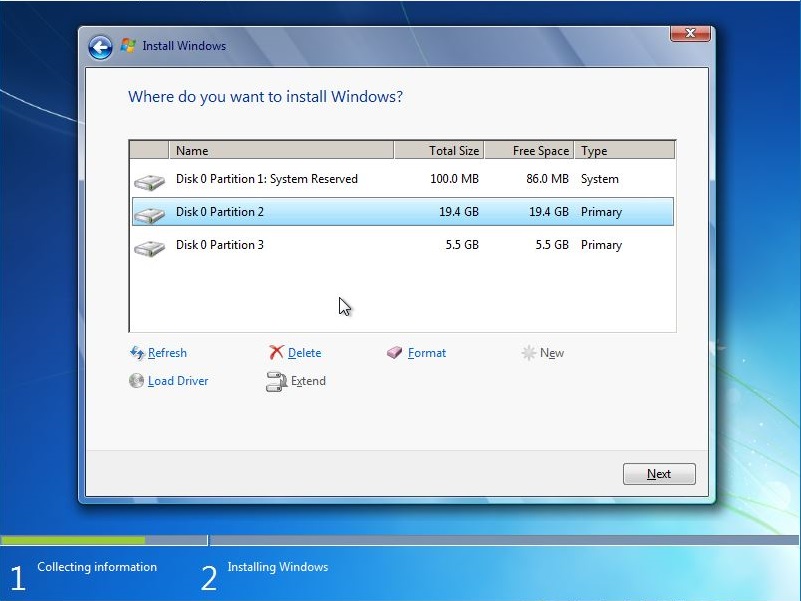
9. Kemudian akan muncul 3 buah partisi dengan kapasitas yang berbeda-beda, diantaranya yaitu :

• Partusi pertama (100 MB) : partisi ini sanggup dipastikan biasanya pada posisi paling atas, partisi ini dipakai sebagai system reserved yang dipakai untuk proses instalasi.

• Partisi ke-2 (19,4 GB) : ini merupakan partisi yang nanti dipakai sebaga daerah instalasi windows 7(partisi system), partisi ini biasanya berada pada urutan ke-2 sesudah partisi reserved. 

• Partisi ke-3 (5,5 GB) : ini merupakan partisi untuk data. Klik new pada partisi ke-3 untuk membuatnya kemudian pribadi Apply saja alasannya yaitu ini merupakan sisa dari kapasitas yang telah dibagi.

 secara virtual sama dengan instalasi secara real pada komputer Tutorial Cara Install Windows 7 Dengan VirtualBox

 secara virtual sama dengan instalasi secara real pada komputer Tutorial Cara Install Windows 7 Dengan VirtualBox


10. Pilih partisi ke-2 (partisi system) untuk mulai menginstall windows, jangan salah pilih. Agar tidak salah perhatikan kapasitas dari partisi yang akan dipakai untuk system atau untuk data. Lalu klik Next.

 secara virtual sama dengan instalasi secara real pada komputer Tutorial Cara Install Windows 7 Dengan VirtualBox


11. Tunggu proses instalasi hingga selesai yang berlangsung kira-kira 30-60 menit.

 secara virtual sama dengan instalasi secara real pada komputer Tutorial Cara Install Windows 7 Dengan VirtualBox


12. Setelah itu windows akan merestart secara otomatis, kemudian akan muncul jendela semoga kita mengisi user name dari komputer/laptop kita.

 secara virtual sama dengan instalasi secara real pada komputer Tutorial Cara Install Windows 7 Dengan VirtualBox


13. Langkah berikutnya yaitu derma password, jikalau kau tidak ingin mengisinya silahkan pribadi saja klik Next.

 secara virtual sama dengan instalasi secara real pada komputer Tutorial Cara Install Windows 7 Dengan VirtualBox


14. Terdapat 3 opsi ibarat pada gambar dibawah, jikalau kalian menginstall window 7 yang ori maka lebih baik pilih opsi pertama, jikalau windows kalian itu bajakan atau gratisan maka disarankan pilih yang terakhir saja. Karena ini windowsnya bajakan :D maka saya pilih opsi no 3 (Ask Me Later). Tapi ini hanya virtual jadi silahkan pilih yang mana saja.

 secara virtual sama dengan instalasi secara real pada komputer Tutorial Cara Install Windows 7 Dengan VirtualBox


15. Lalu pilih Zona Waktu dimana kau berada, untuk Indonesia zona waktunya yaitu [UTC+00:00] Bangkok, Hanoi, Jakarta. Lalu Next.

 secara virtual sama dengan instalasi secara real pada komputer Tutorial Cara Install Windows 7 Dengan VirtualBox


16. Jika muncul tampilan ibarat dibawah ini, pilih saja Public network.

 secara virtual sama dengan instalasi secara real pada komputer Tutorial Cara Install Windows 7 Dengan VirtualBox


17. Kemudian tunggu beberapa saat.

 secara virtual sama dengan instalasi secara real pada komputer Tutorial Cara Install Windows 7 Dengan VirtualBox


18. Akhirnya proses instalasi windows 7 virtual pun sudah selesai.

 secara virtual sama dengan instalasi secara real pada komputer Tutorial Cara Install Windows 7 Dengan VirtualBox


Praktis bukan :D, biar gak ingin tau silahkan di coba sendiri. Semoga artikel yang saya sampaikan mengenai proses Tutorial Cara Install Windows 7 Dengan VirtualBox sanggup bermanfaat bagi kau yang masih gundah bagaimana menginstall windows 7 secara virtual. Jika pada tutorial kali ini terdapat kesalahan, koreksi atau hanya sekedar sharing dari kawan-kawan, silahkan sampaikan pada kolom komentar dibawah. Saya dengan bahagia hati menerimanya!!

Wassalamu'alaikum Wr. Wb 

Artikel terkait :


Sumber http://waroungtkj.blogspot.com

Laptop Graphic Terbaik Untuk Desain Grafis 2014

Mereview Laptop Desain Grafis tahun 2014 OPOSIP - Ketika saya bekerja dari rumah saya mempunyai sebuah PC yang didedikasikan yang sang...